qq_26068141 2024-02-12 14:44 采纳率: 0%
浏览 139

谷歌浏览器如何迁移用户数据和cookie到其他电脑上使用?

谷歌浏览器如何迁移用户数据和cookie到其他电脑上使用?
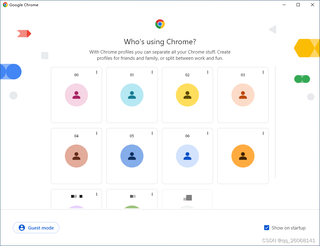
如图,因为我的工作网页需要登录多个账号,所以建立了很多个用户,现在需要换一台电脑,我应该怎么把这些数据包括cookie一起迁移过去?
img

我使用了网上的方法把文件夹复制粘贴过来,但是貌似没有效果,如下图。

img

img

  • 写回答

3条回答 默认 最新

  • GISer Liu 2024-02-12 14:45
    关注

    该回答引用自GPT-3.5,由博主GIS_Liu编写:

    要将谷歌浏览器中的用户数据和cookie迁移到另一台电脑上,可以按照以下步骤进行操作:

    1. 备份用户数据

      • 打开谷歌浏览器,在地址栏输入 chrome://settings 进入设置页面。
      • 在设置页面中,点击左侧菜单栏中的 "用户"(可能显示为"Profiles"或"人物")。
      • 在用户页面中,找到要备份的用户,并点击其右侧的“三个点”图标,选择“退出”以确保用户数据处于稳定状态。
      • 在用户页面中,点击右侧的“三个点”图标,选择“管理人物”。
      • 在管理人物页面中,找到要备份的用户,并点击其右侧的“三个点”图标,选择“导出人物”。
      • 选择一个保存位置,将用户数据导出到本地文件夹中。
    2. 迁移数据到另一台电脑

      • 将导出的用户数据文件(通常是一个 .zip 文件)复制到另一台电脑上。
      • 在另一台电脑上打开谷歌浏览器,并确保已经登录到与之前相同的谷歌账号。
      • 依次点击地址栏输入 chrome://settings 进入设置页面。
      • 在设置页面中,点击左侧菜单栏中的 "用户"。
      • 在用户页面中,点击右上角的“添加人物”,然后选择“导入人物”。
      • 选择之前导出的用户数据文件(.zip 文件),并等待浏览器完成导入过程。
    3. 验证迁移是否成功

      • 打开浏览器后,检查用户数据是否成功迁移。可以通过打开书签、查看历史记录或者访问需要登录的网站来验证是否成功。
      • 确保所有需要的cookie也已经被正确迁移,可以通过登录到各个网站检查登录状态是否被保留。

    通过以上步骤,您应该能够成功地将谷歌浏览器中的用户数据和cookie迁移到另一台电脑上,并且能够继续使用原来的设置和登录状态。

    img

    如果该回答解决了您的问题,请采纳!如果没有,请详述问题所在!

    评论

报告相同问题?

问题事件

  • 创建了问题 2月12日