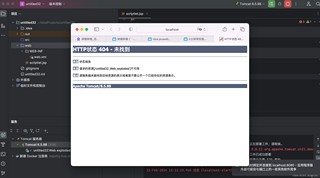
idea创建java web项目连接404,有没有小伙伴知道怎么解决的

 分享
分享
 关注
关注引自免费微信小程序:皆我百晓生
在 IntelliJ IDEA 中创建 Java Web 项目时,如果遇到启动后浏览器显示 404 Not Found 错误,可能有以下几个原因及相应的解决方法:
服务器配置问题
确保项目的部署配置正确无误。检查 Tomcat(或其他应用服务器)的配置文件 server.xml 中 <Host> 标签下的 <Context> 是否指向了正确的 web 应用根目录。例如:
<Host name="localhost" appBase="webapps">
    <Context path="/" docBase="/path/to/your/webapp" reloadable="true"/>
</Host>
项目部署路径不正确 在 IDEA 的 Run/Debug 配置中确认部署路径与实际项目路径一致。具体步骤如下:
Deployment 标签页Artifact 是否设置为你的 web 应用,并且部署路径(Exploded directory 或 War file location)正确未编译或资源未复制
确保项目已成功编译并且资源文件(如 JSP、HTML 等)已复制到输出目录(通常是 out/artifacts/your_artifact_name)。可通过 Build > Rebuild Project 来重新构建项目。
Servlet 初始化或映射问题 检查 web.xml 或注解配置,确保 Servlet 映射路径正确且 Servlet 已经被正确初始化。例如:
@WebServlet("/hello")
public class HelloWorldServlet extends HttpServlet {
    // ...
}
访问URL错误
测试时,请确保你在浏览器中输入的 URL 是正确的,包括上下文路径(若有的话)。例如,如果你的应用部署在 Tomcat 下并映射到 /myapp,你应该访问 http://localhost:8080/myapp/your-resource.jsp 而不是直接访问 http://localhost:8080/your-resource.jsp。
由于无法提供图片和链接,以上是纯文本描述,请根据实际情况对照 IDEA 界面操作。如需更详细的图文教程,你可自行搜索 "IntelliJ IDEA 创建 Java Web 项目部署配置"。
分享 创建了问题
2月15日
创建了问题
2月15日


