引自免费微信小程序:皆我百晓生
根据您提供的信息,当您尝试从另一台PC访问配置在Windows 10专业版笔记本上的服务器时遇到“拒绝访问”问题,这可能是由多个因素导致的。以下是排查和解决这个问题的一些步骤:
IIS配置:
确保IIS网站设置正确无误,包括绑定、应用程序池以及目录权限。
-
网站绑定:
- 检查您的网站是否正确绑定到所需的IP地址,并且使用正确的端口(这里是80)。
- 确保你已经设置了正确的主机头(如果有多站点共用一个IP地址的情况)。
-
应用程序池身份:
- 查看应用程序池使用的账户(如默认的
ApplicationPoolIdentity或特定用户账户),并确认该账户对网站物理路径具有足够的读取和执行权限。
-
目录权限:
根据您描述的图2内容,已为Everyone赋予了完全控制权限,但请确保IIS进程标识(例如:IUSR、IIS_IUSRS等)也有相应权限。
SQL Server 配置:
- SQL Server 2019应配置为允许远程连接。检查以下设置:
- SQL Server配置管理器中的SQL Server网络配置,确保TCP/IP协议已启用并配置正确。
- **SQL Server Management Studio (SSMS)**中登录名的连接属性应允许远程登录,比如sa账号或者其他用于远程连接的账号需要启用并设置合适的密码。
- SQL Server实例防火墙规则:除了操作系统级别的入站规则外,还需要确保SQL Server监听的端口(默认是1433)也在防火墙中开启了相应的入站规则。
网络和防火墙设置:
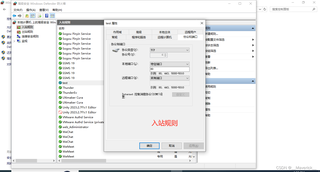
- 图4显示的是防火墙入站规则,其中确实有一个针对本地端口80的规则。但是,请确保数据库相关的端口(通常是1433)也开放了相应的入站规则。
故障排除步骤:
- 检查错误日志以获取更详细的错误信息。
- 在另一台PC上通过telnet命令测试Web服务器端口连通性,例如
telnet IP地址 80 和 telnet IP地址 1433 分别测试Web服务和SQL Server服务的连通性。 - 检查SQL Server的错误日志,查看是否存在与远程连接相关的错误消息。
由于这是文字形式的交流,无法直接提供模拟图片或代码,但以上信息应该能帮助您进一步排查问题所在。如有必要,请逐个检查上述每个点以确保所有配置都正确无误。