按照提示,添加了includepath但还是不行,有佬知道怎么做吗
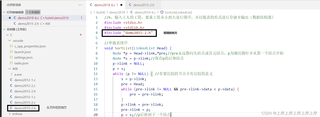

按照提示,添加了includepath但还是不行,有佬知道怎么做吗
 分享
分享
 关注
关注引自免费微信小程序:皆我百晓生
在 Visual Studio Code (VSCode) 中编写 C 语言项目时,如果遇到不同文件夹下的头文件引用失败的问题,您可以尝试以下解决方案:
配置 includePath:
首先,请确保您已经在 c_cpp_properties.json 文件中正确设置了 includePath。这个文件通常位于 .vscode 文件夹下,用于 IntelliSense 自动补全和编译器路径识别。
{
    "configurations": [
        {
            "name": "Win32",
            "includePath": [
                "${workspaceFolder}/**", // 包含当前工作区所有文件夹
                "${workspaceFolder}/path/to/your/include/folder" // 添加其他包含头文件的绝对路径
            ],
            "defines": [],
            "compilerPath": "/path/to/your/compiler", // 如果需要可以指定编译器路径
            "cStandard": "c11",
            "cppStandard": "c++17",
            "intelliSenseMode": "clang-x64"
        }
    ],
    "version": 4
}
检查并更新上述 JSON 中的 includePath,使其指向包含头文件的文件夹。
使用相对路径或宏定义: 在源代码中引用头文件时,可以尝试使用相对路径(从当前源文件出发)或者在预处理器指令中定义一个宏来指定头文件路径:
#include "../other_folder/myheader.h" // 相对路径
或者
#define INCLUDE_PATH "path/to/includes"

#include INCLUDE_PATH "/myheader.h" // 宏定义路径
添加browse.path:
对于更复杂的项目结构,你可能还需要设置 browse.path,它有助于 VSCode 更准确地索引你的项目:
{
    "browse": {
        "path": [
            "${workspaceFolder}/**",
            "${workspaceFolder}/path/to/your/include/folder"
        ],
        // 其他 browse 配置项...
    }
}
构建任务配置:
如果是编译时出错,而非 IntelliSense 错误,则需要检查 tasks.json 和 launch.json 的构建任务配置,确保编译器在编译时能够找到头文件。例如,在 gcc 编译命令中加入 -I 参数指定头文件目录:
{
    "version": "2.0.0",
    "tasks": [
        {
            "type": "shell",
            "label": "build",
            "command": "gcc",
            "args": [
                "-g",
                "-Wall",
                "-I${workspaceFolder}/path/to/your/include/folder",
                "${file}",
                "-o",
                "${fileDirname}/${fileBasenameNoExtension}"
            ],
            "group": {
                "kind": "build",
                "isDefault": true
            }
        }
    ]
}
请根据您的实际情况调整以上代码片段,并确保所有路径都是正确的。同时,确保您的项目已经按照标准的 C 语言项目结构组织好,以便编译器和 IDE 能够正确解析和处理头文件依赖关系。
分享 创建了问题
2月17日
创建了问题
2月17日


