idea运行springboot项目时遇到了问题,运行之后出现错误,我点开错误的文件发现是来自jdk的.class文件出现:“反编译.class文件 字节码版本:52.0 java 8”的提示,我确定我使用的是jdk1.8的版本,不知道怎么解决这个问题
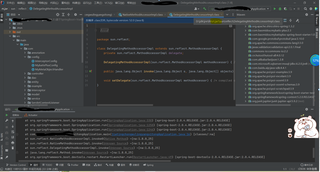

idea运行springboot项目时遇到了问题,运行之后出现错误,我点开错误的文件发现是来自jdk的.class文件出现:“反编译.class文件 字节码版本:52.0 java 8”的提示,我确定我使用的是jdk1.8的版本,不知道怎么解决这个问题
 分享
分享
 关注
关注要在 IntelliJ IDEA 中配置 JDK(Java Development Kit),请按照以下步骤进行操作:
下载和安装 JDK:首先,你需要从官方网站(https://www.oracle.com/java/technologies/javase-jdk11-downloads.html)下载适合你操作系统的 JDK 版本。选择与你的操作系统和 IDEA 版本相匹配的 JDK 版本进行下载,并按照官方指南安装 JDK。
打开 IntelliJ IDEA:启动 IntelliJ IDEA 并打开你的项目或创建一个新项目。
进入项目设置:在 IDEA 的顶部菜单栏中,选择 “File”(文件)-> “Project Structure”(项目结构)。
选择 JDK 设置:在 “Project Structure”(项目结构)对话框中,选择 “SDKs”(SDK管理)选项卡。
添加 JDK:点击右上角的 “+” 按钮,选择 “JDK” 并找到你安装的 JDK 的路径。填写名称,并点击 “OK”。
注:是选jdk,你的项目目前是选jre
选择项目的 JDK 版本:在 “Project Structure”(项目结构)对话框的 “Project”(项目)选项卡中,选择新添加的 JDK 版本。你还可以在 “Modules”(模块)选项卡中设置特定模块的 JDK 版本。
应用和保存设置:点击 “Apply”(应用)和 “OK”(确定)按钮以保存你的设置。
分享 创建了问题
2月20日
创建了问题
2月20日


