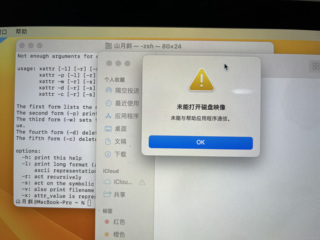
安装软件时提示:“未能与帮助应用程序通信”
请问如何解决
ps:已通过终端输入程序,打开了允许从任何来源下载的应用程序

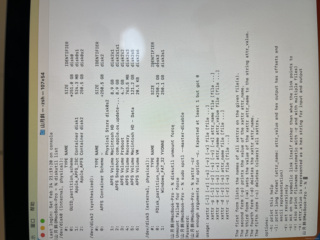

安装软件时提示:“未能与帮助应用程序通信”
请问如何解决
ps:已通过终端输入程序,打开了允许从任何来源下载的应用程序
 分享
分享
 关注
关注引自免费微信小程序:皆我百晓生
在您提供的信息中,提到的主要问题是“未能打开磁盘映像”以及一个与终端命令xattr相关的用法说明,但并没有直接关联到解决“未能打开磁盘映像”的具体步骤。对于“未能与帮助应用程序通信”的问题,在终端环境下安装软件时出现的提示可能是因为权限、网络或系统服务方面的问题。
为了解决“未能打开磁盘映像”这一问题,您可以尝试以下步骤:
检查磁盘映像文件完整性:
更改磁盘映像权限:
your_image.dmg为实际的磁盘映像文件名):sudo chown $(whoami) your_image.dmg
sudo chmod u+rwx your_image.dmg
挂载磁盘映像:
hdiutil attach your_image.dmg
这将尝试挂载磁盘映像并将其作为一个可访问的卷显示在Finder中。
修复磁盘映像:
hdiutil工具进行修复:hdiutil verify your_image.dmg
# 验证映像是否完整
hdiutil repair your_image.dmg
# 修复映像文件
检查磁盘工具:
确认安全设置:
关于“未能与帮助应用程序通信”的问题,这可能是由于临时的服务错误或系统更新后未正常启动帮助程序导致的。可以尝试重启系统看是否能恢复正常,或者运行以下命令以重置LaunchServices(可能会要求输入管理员密码):
killall Dock
如果问题依旧存在,建议查看Apple官方支持文档或联系Apple支持获取进一步的帮助。
分享 已结题
(查看结题原因) 3月1日
创建了问题
2月25日
已结题
(查看结题原因) 3月1日
创建了问题
2月25日

