瞎折腾的小王 2024-02-28 10:42 采纳率: 0%
浏览 19

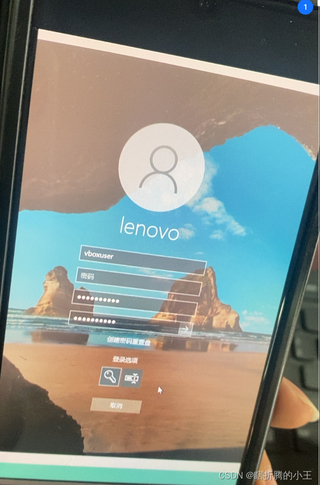
在宿主机为统信的国产机安装 virtualbox 7.4,并在虚拟机安装 Windows10 操作系统,虚拟机开机之后显示需要密码,但之前创建虚拟机时未设置密码

img


第一步:这个是什么问题,以及出现该问题的原因
第二步:如何关闭这个登录需要更改密码

  • 写回答

1条回答 默认 最新

  • 檀越@新空间 2024-02-28 10:43
    关注

    瞎折腾的小王 上午好☀️☀️☀️️
    本答案参考通义千问

    问题及原因: 当您在宿主机(统信国产机)上使用VirtualBox 7.4 创建了一个Windows 10 虚拟机后,发现虚拟机启动时提示需要密码,但您在创建时并未设置密码。这通常是因为您可能在虚拟机设置中启用了“启用密码”功能,或者在Windows 10 系统中设置了账户密码保护。

    解决方案:

    1. 登录到虚拟机:

      • 使用默认的VBoxUser账户登录,用户名通常是vboxuser,密码是vagrant(如果未修改过的话)。
      username: vboxuser
      password: vagrant
      
    2. 进入BIOS/UEFI设置:

      • 在虚拟机启动过程中,按F2、Delete或Esc等键进入BIOS/UEFI设置界面。
      • 寻找"Security"或"System Security"选项,进入用户账户管理。
    3. 关闭密码要求:

      • 如果在BIOS中找到了密码选项,取消勾选"Password Required"或类似选项。
      • 如果在Windows设置中,可以打开"设置" > "账户" > "登录选项",然后取消"要求密码"的勾选。
    4. 密码重置或删除:

      • 如果忘记或不需要密码,可以尝试重置VBoxUser账户密码。在BIOS中,可能有一个"Password Reset"选项,按照提示操作。
      • 或者,在Windows中,选择"更改密码",然后输入新密码并确认,最后设置一个空密码(但不推荐,因为这样安全级别较低)。
    5. 保存设置并退出:

      • 完成上述步骤后,记得保存设置并退出BIOS/UEFI,然后重新启动虚拟机。
    6. 验证更改:

      • 重启虚拟机,看看是否还需要密码登录。如果没有,说明设置成功。

    **注意:**在实际操作中,由于不同厂商的BIOS界面可能会有所不同,以上步骤可能存在微调。请根据您的具体设备和BIOS界面进行操作。同时,频繁修改密码设置可能会降低系统的安全性,建议在必要时再进行密码管理。

    评论

报告相同问题?

问题事件

  • 创建了问题 2月28日