织芜 2024-03-01 20:18 采纳率: 69.2%
浏览 48

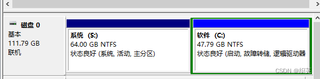
给C盘扩容,但是c盘就在最右侧

给C盘扩容,但是c盘就在最右侧。如果要扩容要在c盘右侧准备空余空间,但是这样没办法,该怎么办

img

  • 写回答

3条回答 默认 最新

  • GISer Liu 2024-03-01 20:19
    关注

    该回答引用自GPT-3.5,由博主GISer Liu编写:

    针对给C盘扩容但C盘位于最右侧的问题,可以采取以下解决思路和方案:

    解决思路:

    1. 备份重要数据: 在进行任何磁盘操作之前,务必备份C盘上的重要数据,以防止意外发生。
    2. 磁盘空间释放: 尝试通过删除不必要的文件或程序,释放C盘上的一些空间,以腾出部分用于扩容的空间。
    3. 磁盘分区调整: 考虑使用第三方磁盘管理工具对硬盘进行分区调整,将C盘右侧的空间调整到C盘左侧,以便扩容。常见的磁盘管理工具包括 EaseUS Partition Master、MiniTool Partition Wizard 等。
    4. 备份、删除、重建: 如果没有合适的磁盘管理工具,可以先备份C盘上的数据,然后删除C盘,并在删除的位置重新创建一个更大的C盘分区。这样做需要谨慎,确保备份完整并且能够恢复。

      解决方案:

    5. 使用第三方磁盘管理工具:
    • 下载并安装适用于您操作系统的磁盘管理工具,如 EaseUS Partition Master。
    • 打开工具,选择调整分区的选项,找到C盘所在的磁盘,调整其大小,将右侧的空间缩小,左侧的空间增大,以腾出足够的空间用于扩容。
    • 确认并应用更改,等待操作完成后,可以使用系统自带的磁盘管理工具或者其他专业软件对C盘进行扩容。
    1. 备份、删除、重建:
    • 使用备份工具备份C盘上的所有数据到外部存储设备。
    • 使用磁盘管理工具删除C盘分区。
    • 在删除的位置创建一个新的更大的C盘分区。
    • 恢复之前备份的数据到新的C盘分区。
    • 最后,使用系统自带的磁盘管理工具或者其他专业软件对新的C盘分区进行扩容。

      注意事项:

    • 在进行任何磁盘操作之前,请确保备份重要数据,以免造成数据丢失。
    • 操作过程中遇到任何问题,如不确定操作,建议咨询专业人士或者磁盘管理工具的官方支持。
    • 在操作过程中注意磁盘分区的编号和大小,确保不要误操作其他重要分区。
      以上是针对给C盘扩容但C盘位于最右侧的问题的解决思路和方案,您可以根据实际情况选择合适的方法进行操作。

    如果该回答解决了您的问题,请采纳!如果没有,请参考以下方案进行修订

    用户答题指南

    评论

报告相同问题?

问题事件

  • 创建了问题 3月1日