该回答引用自GPT-3.5,由博主GISer Liu编写:
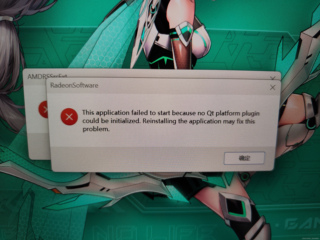
针对您遇到的问题,Radeon Software无法启动,可能是由于更新到Windows
11后出现了蓝屏,导致了系统或者相关软件出现了问题。下面是我提出的解决思路和解决方案:
解决思路:
- 确认系统稳定性 :首先需要确认您的Windows 11系统是否稳定。如果蓝屏问题持续出现,可能需要对系统进行进一步的诊断和修复。
- 检查硬件兼容性 :确定您的硬件与Windows 11的兼容性。某些老旧的硬件可能不支持Windows 11,这可能会导致一些驱动程序或软件出现兼容性问题。
- 更新驱动程序 :尝试更新您电脑中的所有驱动程序,包括显卡驱动。您可以直接访问AMD官方网站,下载最新的Radeon Software驱动程序并安装。
- 清理残留文件 :如果之前安装过旧版本的Radeon Software或者其他显卡驱动,可能会留下一些残留文件。您可以使用AMD官方提供的卸载工具清理干净之前的驱动程序残留。
- 安全模式启动 :尝试在安全模式下启动Windows,并尝试启动Radeon Software。这可以帮助您排除是否有其他第三方软件或驱动程序干扰Radeon Software的正常运行。
解决方案:
- 更新系统和驱动程序 :
- 打开Windows设置,选择“更新和安全”,确保系统已经更新到最新版本。
- 访问AMD官方网站,下载最新的Radeon Software驱动程序,并安装到您的系统中。
- 清理残留文件 :
- 下载并运行AMD官方提供的卸载工具,彻底清理之前的显卡驱动程序残留。
- 安全模式启动 :
- 在Windows 11中,按下Win键,选择“设置” -> “更新和安全” -> “恢复”,在“高级启动”下点击“立即重新启动”。
- 在高级启动菜单中,选择“安全模式”,然后尝试启动Radeon Software看是否正常工作。
如果以上方法都不能解决问题,建议您联系AMD官方技术支持或者寻求专业的电脑维修服务。希望我的建议能帮到您解决问题!
如果该回答解决了您的问题,请采纳!如果没有,请参考以下方案进行修订


 分享
分享
 修改了问题
3月2日
修改了问题
3月2日


