CSDN-Ada助手 2024-03-03 12:20 采纳率: 1.6%
浏览 45

win11镜像怎么安装_(操作系统-windows)

该问题来自社区帖: https://bbs.csdn.net/topics/618149698.为符合问答规范, 该问题经过ChatGPT优化
<html lang="en"><head><meta /><meta /><meta name="viewport" /><title>Win11镜像安装教程</title></head><body>

Win11镜像怎么安装

1、首先,在本站点击右侧的链接下载一个Windows 11的镜像文件。【win11镜像系统下载

2、之后,找到镜像文件的下载位置,右键选中它,然后点击装载该文件。

3、接着就会进入到安装文件夹,我们点击运行其中的“windows setup”程序。
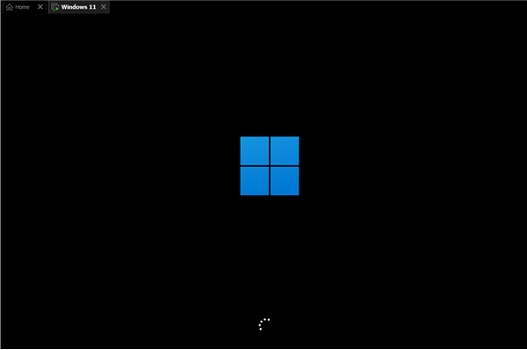
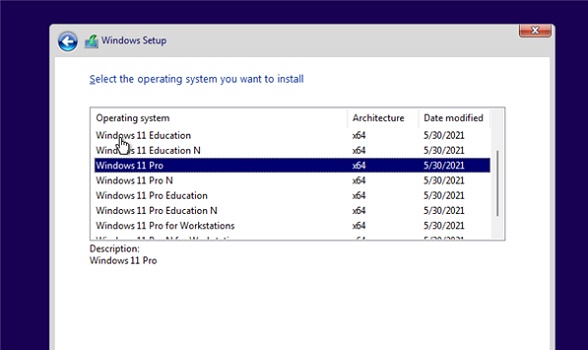
4、等待页面的转圈转完,点击选择“Windows 11 Pro”的选项。(只能选这一个)
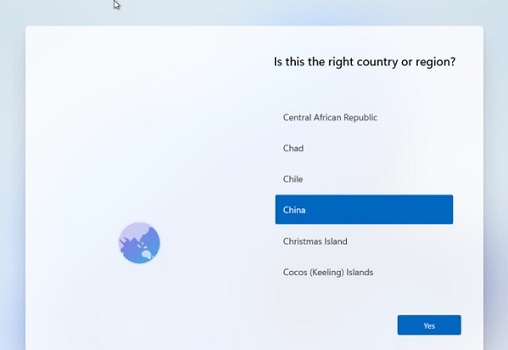
5、接着,根据屏幕的提示信息设置国家和语言,一般选择“China”,点击“Yes”即可。
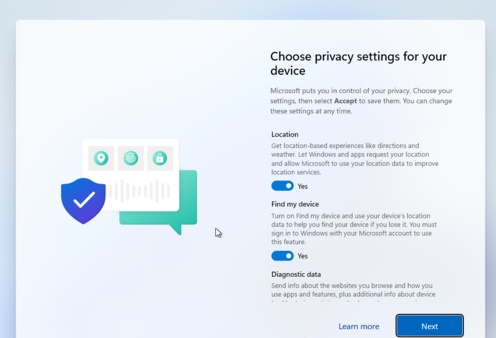
6、再接着,设置偏好设置以及使用环境等,这几步全部点击右下角的“Next”就行了。
7、最后,完成上述步骤就自动安装了,需要等待很久,完成就设置好了。

</body></html>
  • 写回答

3条回答 默认 最新

  • 檀越@新空间 2024-03-03 12:20
    关注

    CSDN-Ada助手 中午好🌞🌞🌞
    本答案参考ChatGPT-3.5

    安装Win11镜像的步骤如下:

    1. 下载Win11镜像文件:访问一个可信赖的网站,如微软官方网站或CSDN等,下载Windows 11的镜像文件。

    2. 将镜像文件装载到计算机上:找到下载的Win11镜像文件,右键单击文件并选择"装载",该文件将被挂载到系统。

    3. 运行安装文件:找到挂载的镜像文件,进入文件夹并找到"windows setup"程序,双击运行它。

    4. 选择安装选项:在安装界面中,选择 "Windows 11 Pro" 系统版本。注意,目前只有 "Windows 11 Pro" 可以选择。

    5. 设置国家和语言:根据屏幕提示信息,选择国家和语言,一般选择"China",然后点击"Yes"。

    6. 设置偏好和使用环境:根据个人偏好设置时区、键盘布局等,可以直接点击右下角的"Next"使用默认设置。

    7. 等待安装完成:根据计算机性能和硬件配置,安装过程可能需要一段时间,请耐心等待,直到安装完成。

    总结:

    1. 下载Win11镜像文件。
    2. 将镜像文件装载到计算机上。
    3. 双击运行安装文件"windows setup"。
    4. 选择"Windows 11 Pro"系统版本。
    5. 设置国家和语言为"China"。
    6. 设置偏好和使用环境,点击"Next"。
    7. 等待安装完成。

    请注意,在进行操作系统安装时,请备份重要数据,并确保计算机满足Win11的硬件要求。

    评论

报告相同问题?

问题事件

  • 创建了问题 3月3日