该回答引用自GPT-3.5,由博主GISer Liu编写:
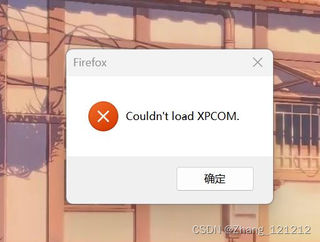
针对Zotero无法打开且显示"Firefox could not load XPCOM"的问题,解决思路和方案如下:
- 问题分析 :
- 报错信息指向了Firefox无法加载XPCOM(Cross Platform Component Object Model),这通常是因为Zotero与Firefox之间的兼容性问题或Zotero配置损坏导致的。
- 解决思路 :
- 检查Zotero与Firefox的兼容性。
- 重新安装或更新Zotero。
- 清除或重置Zotero的配置。
- 具体解决方案 :
a. 检查兼容性 :
- 确保你使用的Zotero版本与Firefox兼容。有时更新了Firefox后,Zotero需要相应的更新才能正常运行。可以在Zotero的官方网站上查找最新版本,并确保与当前的Firefox版本兼容。
b. 重新安装或更新Zotero : - 如果确认Zotero版本与Firefox兼容,但问题仍然存在,可以尝试重新安装或更新Zotero。
- 首先,卸载当前的Zotero应用程序。
- 然后,从Zotero官方网站下载最新版本的Zotero,并按照安装说明进行安装。
- 完成安装后,重新启动Firefox并检查问题是否解决。
c. 清除或重置Zotero配置 : - 如果重新安装后问题仍然存在,可能是由于Zotero配置文件损坏导致的。
- 在Windows操作系统中,可以尝试删除Zotero的配置文件夹,路径为
C:\Users\YourUsername\AppData\Roaming\Zotero,然后重新启动Zotero。 - 在MacOS中,配置文件夹路径为
/Users/YourUsername/Library/Application Support/Zotero。 - 删除配置文件夹后,重新启动Zotero,它会重新生成默认配置文件。
- 注意:在删除配置文件夹之前,确保已备份其中重要的数据(如文献库等)。
通过以上解决方案的尝试,应该能够解决Zotero无法打开的问题。如果问题仍然存在,可能需要进一步检查系统环境或考虑与Zotero官方或社区进行联系以获取更多支持。
希望这些解决方案能够帮助您解决问题!
如果该回答解决了您的问题,请采纳!如果没有,请参考以下方案进行修订


 分享
分享
 创建了问题
3月3日
创建了问题
3月3日


