CSDN-Ada助手 2024-03-06 18:11 采纳率: 1.6%
浏览 9

win11如何显示文件属性后缀_(相关搜索:扩展名)

该问题来自社区帖: https://bbs.csdn.net/topics/618174340.为符合问答规范, 该问题经过ChatGPT优化
<html><head><title>win11如何显示文件属性后缀</title></head><body>

win11如何显示文件属性后缀

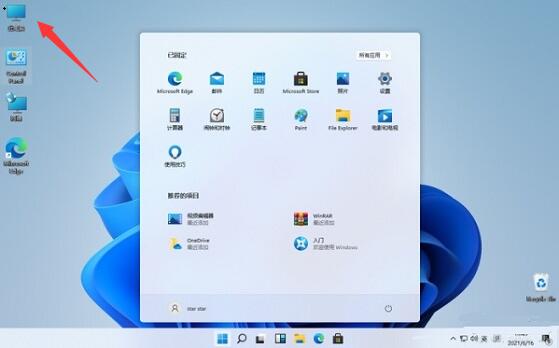
1、首先,在电脑桌面,双击进入计算机页面。
2、之后,选择任意一个磁盘点击进入。
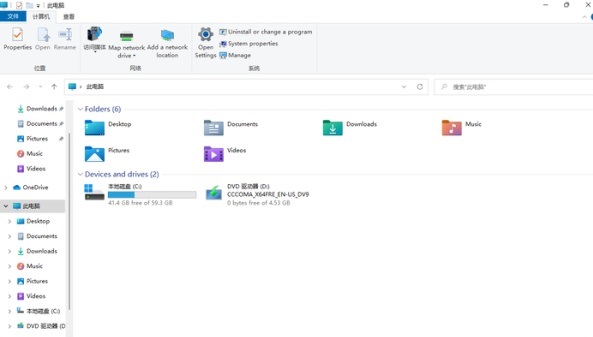
3、点击该页面上方的工具栏中的“查看”按键。

4、最后,再勾选下方的“文件扩展名”选项即可。

</body></html>
  • 写回答

3条回答 默认 最新

  • 专家-赤兔[在线] 优质创作者: 编程框架技术领域 2024-03-06 18:12
    关注

    引自免费微信小程序:皆我百晓生

    在Windows 11系统中,显示文件的扩展名(即文件属性后缀)可通过以下步骤实现:

    1. 打开“文件资源管理器”:您可以在任务栏上点击文件夹图标或通过键盘快捷键Win + E打开。

    2. 进入任意一个磁盘分区或者文件夹以查看其中的文件列表。

    3. 在文件资源管理器窗口顶部菜单栏找到并点击“查看”选项。

    4. 在“查看”菜单下拉列表中,滚动到右侧,找到“显示”区域,并勾选“文件扩展名”这一选项。这样,当前文件夹及其子文件夹中的所有文件都将显示出其对应的扩展名。

    由于文本形式无法提供模拟图,请参照以下描述自行操作:

    [查看] 菜单 -> [显示/隐藏] 区域 -> [文件扩展名]
    

    完成上述步骤后,您就可以在Windows 11中直观地看到每个文件的后缀名了。

    评论

报告相同问题?

问题事件

  • 创建了问题 3月6日