2401_82789951 2024-03-11 17:35 采纳率: 0%
浏览 50

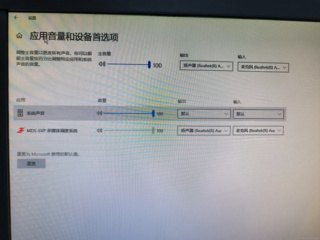
应用音量和设备首选项里面的应用是灰色的,怎么解决?

img


多媒体调度的声音从电脑里面传不出来,显示灰色的也调整不了,求帮忙解决。

  • 写回答

3条回答 默认 最新

  • 专家-赤兔[在线] 优质创作者: 编程框架技术领域 2024-03-11 17:35
    关注

    引自免费微信小程序:皆我百晓生

    针对你的问题,当在“应用音量和设备首选项”中某个应用的音量调整选项显示为灰色且无法调整时,这通常意味着操作系统未能识别或正确管理该应用的声音输出。对于你的情况,多媒体调度系统(MDS-SVP)的音量控制不可用。以下是一些解决步骤:

    1. 重启应用:首先尝试关闭并重新启动多媒体调度系统应用,看是否恢复正常。

    2. 检查应用音频设置

      • 进入MDS-SVP多媒体调度系统的内部设置(如果有的话),确保其音频输出设置正确无误,例如选择正确的扬声器作为默认播放设备。
    3. 更新驱动程序

      • 检查并更新声卡驱动程序,特别是Realtek(R) Audio驱动,因为它是当前的输出设备。访问电脑制造商官方网站或者Realtek官网下载最新版本的驱动安装。
    4. 检查Windows音频服务

      • 打开“服务”(可通过运行services.msc命令打开),找到“Windows Audio”服务,确保它已启动并且设置为自动启动。如果未启动,请启动该服务。
    5. 重置声音设置

      • 在“应用音量和设备首选项”页面点击“重置为Microsoft推荐的默认值”,然后重启电脑查看是否解决问题。
    6. 排查应用兼容性问题

      • 确认多媒体调度系统与当前Windows版本兼容,并检查是否有可用的更新或补丁。
    7. 禁用独占模式(如果适用):

      • 有些应用程序可能在运行时会锁定音频设备,禁止其他应用更改音量。尝试查找该应用的相关设置来禁用独占音频模式。
    8. 创建新用户配置文件测试

      • 创建一个新的本地用户账户,登录后检查多媒体调度系统的音量控制是否可用,以排除用户配置文件导致的问题。

    通过以上步骤,多数情况下可以解决应用音量控制不可用的问题。如若所有方法尝试过后依然无效,则可能需要联系多媒体调度系统的技术支持获取进一步的帮助。

    评论 编辑记录

报告相同问题?

问题事件

  • 创建了问题 3月11日