问题遇到的现象和发生背景
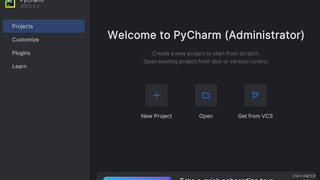
软件显示过大,电脑设置的是100%,怎么搞

软件显示过大,电脑设置的是100%,怎么搞
 分享
分享
破无差 下午好🌅🌅🌅
本答案参考ChatGPT-3.5
软件显示过大,即使电脑设置的缩放比例为100%。这可能是由于以下原因导致的:
分辨率不匹配:确保你的电脑分辨率与显示器的分辨率匹配。如果分辨率不匹配,会导致软件显示过大或过小。
DPI缩放设置:检查你的电脑是否启用了DPI缩放功能。在Windows系统中,你可以在“显示设置”中调整DPI缩放百分比。将其设置为标准的100%可以解决软件显示过大的问题。
软件自身设置:有些软件可能有自己的字体和界面缩放选项。你可以在软件的设置中查找相关选项,并将其调整为适当的大小。
解决方案:
检查分辨率设置:确保你的电脑分辨率设置与显示器的分辨率匹配。
调整DPI缩放设置:进入Windows的“显示设置”,将DPI缩放百分比设置为100%。
检查软件自身设置:进入软件的设置界面,查找与字体和界面缩放相关的选项,将其调整为适当的大小。
重新启动电脑:有时候,重新启动电脑可以解决一些显示问题。
如果以上解决方案仍然无法解决问题,可能需要考虑以下可能性:
如果以上方法还无法解决问题,你可以尝试联系软件的技术支持团队,向他们咨询并提供更多细节,以便他们帮助你解决问题。
分享 创建了问题
3月13日
创建了问题
3月13日

