hzyeeeeee 2024-03-13 16:15 采纳率: 57.9%
浏览 50
已结题

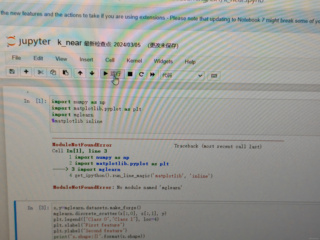
ModuleNotFoundError: No module named 'mglearn'

已下载mglearn,pip中显示satisfy require

img


但在jupyter note book中显示:
ModuleNotFoundError: No module named 'mglearn'
img

  • 写回答

4条回答 默认 最新

  • GISer Liu 2024-03-13 16:57
    关注

    该回答引用自GPT-3.5,由博主GISer Liu编写:

    问题分析: 根据描述,您在Jupyter Notebook中运行代码时遇到了ModuleNotFoundError: No module named 'mglearn'错误,而您已经通过pip安装了mglearn包,并且在pip中显示满足了要求。这种情况下,可能是因为Jupyter
    Notebook使用的Python环境与您pip安装mglearn时使用的Python环境不一致所致。
    解决方案:

    1. 确认Python环境 : 首先要确保您在Jupyter Notebook中使用的Python环境与您使用pip安装mglearn时的Python环境一致。在Jupyter Notebook中执行以下代码,查看Python版本和安装包路径:
      pythonCopy code
      import sys
      print(sys.version)
      print(sys.executable)
      
      这将打印出Python版本和安装包路径。确保这个路径与您使用pip时的路径相同。
    2. 安装在Jupyter环境中 : 如果您确认Python环境一致,但仍然无法导入mglearn包,可能是因为Jupyter Notebook环境中没有安装mglearn包。您可以尝试在Jupyter Notebook中执行以下代码安装mglearn包:
      pythonCopy code
      !pip install mglearn
      
      这会在Jupyter Notebook中安装mglearn包。
    3. 重新启动内核 : 安装完成后,尝试重新启动Jupyter Notebook内核,然后再次尝试导入mglearn包。
    4. 使用conda : 如果您使用的是conda环境管理工具,可以尝试在终端中执行以下命令安装mglearn包:
      bashCopy code
      conda install -c conda-forge mglearn
      
      这将确保在conda环境中正确安装mglearn包。
    5. 查看环境变量 : 最后,请确保您的Python环境变量配置正确,不会导致Jupyter Notebook找不到正确的Python环境。
      请根据以上步骤逐一检查,应该能够解决您遇到的问题。
      希望这些解决方案能够帮助您解决问题。如果您还有其他疑问,请随时提出。

    如果该回答解决了您的问题,请采纳!如果没有,请参考以下方案进行修订

    用户答题指南

    本回答被题主选为最佳回答 , 对您是否有帮助呢?
    评论
查看更多回答(3条)

报告相同问题?

问题事件

  • 系统已结题 3月22日
  • 已采纳回答 3月14日
  • 创建了问题 3月13日