让阿豪来帮你解答,本回答参考chatgpt3.5编写提供,如果还有疑问可以评论或留言
问题描述:
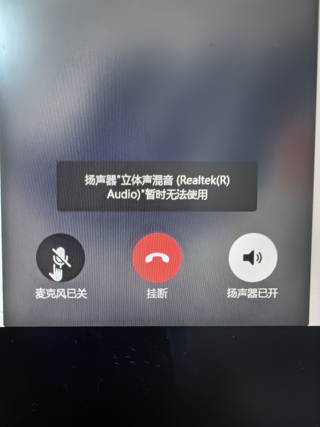
联想Y7000P的麦克风无法使用,一直提示麦克风阵列无法使用,试了多种方法也无效,求解决方案。
解决方案:
- 检查麦克风阵列设置 a. 右键单击Windows任务栏上的音量图标。 b. 选择“录制设备”。 c. 右键单击麦克风阵列(Realtek高清晰度音频,如果有)并选择“启用”。 d. 如果仍然无法使用,请尝试使用其他麦克风阵列,进行测试。如果其他麦克风阵列可以使用,则可能原因是硬件故障。
- 更新驱动程序 a. 右键单击Windows任务栏上的“计算机”图标并选择“管理”。 b. 点击“设备管理器”。 c. 展开“音频输入和输出”。 d. 右键单击麦克风阵列(Realtek高清晰度音频,如果有)并选择“更新驱动程序”。 e. 完成驱动程序更新后重新启动计算机。
- 检查Windows音频服务 a. 右键单击Windows任务栏上的“音量”图标并选择“播放设备”。 b. 右键单击空白区域,并确保“显示禁用设备”和“显示断开的设备”都已选中。 c. 如果麦克风阵列仍然无法使用,请尝试启动Windows音频服务或重置Windows音频服务。 d. 启动Windows音频服务: i. 依次选择“开始”->“控制面板”->“管理工具”->“服务”。 ii. 找到“Windows音频”服务,并确保其状态为“已启动”。如果未启动,则点击“启动”。 e. 重置Windows音频服务: i. 运行命令提示符(按Windows+R键)。 ii. 输入“net stop audiosrv”。 iii. 输入“net start audiosrv”。 如果以上方法都无法解决问题,那么可能是硬件问题导致的,建议联系设备制造商进行维修或更换硬件。 示例代码: N/A

 分享
分享
 关注
关注 创建了问题
3月22日
创建了问题
3月22日

