m0_57654843 2024-03-24 17:39 采纳率: 0%
浏览 4

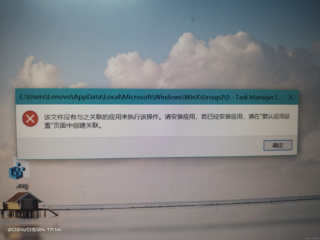
任务管理器和设备管理器用不了

打开设备管理器或者磁盘管理器这些的时候显示CAUsers\Lenovo\AppData\LocalMicrosoft WindowsWinXGroup2-5--Task Managerl该文件没有与之关联的应用来执行该操作。请安装应用,若已经安装应用,请在“默认应用设置”页面中创建关联/。怎么解决
img

  • 写回答

2条回答 默认 最新

  • 码农阿豪@新空间 新星创作者: 前端开发技术领域 2024-03-24 17:39
    关注
    让阿豪来帮你解答,本回答参考chatgpt3.5编写提供,如果还有疑问可以评论或留言
    问题描述:在打开设备管理器或者磁盘管理器时,遇到提示“该文件没有与之关联的应用来执行该操作,请安装应用,若已经安装应用,请在默认应用设置页面中创建关联。”的错误提示。 解决方法:该问题出现的原因是文件关联错误或应用程序丢失。解决方法如下: 方法一:重新关联文件
    1. 在任务栏上右键单击“开始”,然后选择“运行”。
    2. 在“运行”对话框中输入“control.exe”,然后单击“确定”。
    3. 在“控制面板”窗口中,单击“默认程序”。
    4. 在“默认程序”窗口中,单击“关联一个文件类型或协议与某个程序”。
    5. 找到文件类型“MSC”,选中它,然后单击“更改程序…”。
    6. 在弹出的窗口中选择“设备管理器”或“磁盘管理器”,然后单击“确定”按钮。
    7. 重复以上步骤,将所有“MSC”文件类型重新关联。 方法二:修复或重新安装应用程序 如果方法一无法解决问题,可以尝试修复或重新安装与该问题相关的应用程序,例如“Microsoft Management Console”。 案例示范: 以重新关联文件为例,具体步骤如下:
    8. 在任务栏上右键单击“开始”,然后选择“运行”,如下图所示: img
    9. 在“运行”对话框中输入“control.exe”,然后单击“确定”,如下图所示: img
    10. 在“控制面板”窗口中,单击“默认程序”,如下图所示: img
    11. 在“默认程序”窗口中,单击“关联一个文件类型或协议与某个程序”,如下图所示: img
    12. 找到文件类型“MSC”,选中它,然后单击“更改程序…”,如下图所示: img
    13. 在弹出的窗口中选择“设备管理器”或“磁盘管理器”,然后单击“确定”按钮,如下图所示: img
    14. 重复以上步骤,将所有“MSC”文件类型重新关联,如下图所示: img 代码示例:无。
    评论

报告相同问题?

问题事件

  • 创建了问题 3月24日