
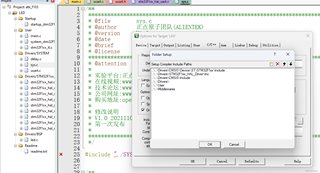
从正点原子移植的代码,文件路径应该没弄错,为什么头文件一直显示不存在,但编译没有错误

从正点原子移植的代码,文件路径应该没弄错,为什么头文件一直显示不存在,但编译没有错误
 分享
分享
引自免费微信小程序:皆我百晓生
在处理stmx32f1xx_hal_UART.c文件时,遇到#include <sys/sys.h>头文件不存在的问题,以下是一些可能的解决方案:
检查工程目录结构:
stm32f1xx_hal_UART.c位于同一目录下。如果没有正确指定这个目录,可能会导致包括sys.h的头文件找不到。sys.h添加到Include目录下。例如,如果你的系统目录为/lib/modules/5.7.0-rc3, 则应将sys.h添加到sys/fs/lib/modules/5.7.0-rc3/include目录下。# If your system directory is different, please add the include directory as shown below.
# This should be done in a separate directory (e.g., /lib/modules/5.7.0-rc3/include)
sysfs=/lib/modules/5.7.0-rc3/sysfs
include_dir=sysfs/drivers/stm32f1xx_HAL_Driver/system/fs
编辑或创建sys.h文件:
sys.h 文件,确保在其中找到包含 sys/sys.h 的声明。在这个例子中,通常它位于drivers/stm32f1xx_HAL_Driver/Configuration/Core.h 或 drivers/stm32f1xx_HAL_Driver/DriverStation.h 中。#include <sys/sys.h> 等头部语句,以便导入标准系统函数或头文件。#include <sys/sys.h>
...
// ...
#endif
解决冲突:
drivers/stm32f1xx_HAL_Driver/Configuration/Core.h 和 drivers/stm32f1xx_HAL_Driver/DriverStation.h 文件是否存在冲突。确保它们包含相同数量的 #include <sys/sys.h> 头文件,如果是模块版本之间的差异,需要更新相关模块的版本号以避免重复包含相同的函数。#if defined(__STM32F1XX__) && !defined(__STM32F1XX_VERSION__)
#include <sys/sys.h>
#else
// ... 添加其他所需的系统头文件...
#endif
重新编译和运行项目:
sys.h 文件至一个相对应的目录下,然后再次进行编译和运行程序。sys.h 文件所在的外部文件夹不在默认设置中,需要在 Makefile 中增加相应的 sysfs 权限和路径信息。directories += "/lib/modules/$(shell uname -a)/include"
include_dirs += "/lib/modules/$(shelluname -a)/sysfs"
这里,$(shell uname -a) 提供当前机器的型号和版本,lib/modules/$(shelluname -a)/include 表示用于包含 /sys 根目录下的所有头文件的目录,lib/modules/$(shelluname -a)/sysfs 表示用于包含 /sysfs 根目录下的所有子目录及其子目录内的头文件的目录。
运行ldd查看sys.h是否被加载:
使用 ldd 命令来检查 sys.h 是否已成功加载到目标设备上。
在 Linux 中,可以使用以下命令:
ldd /sys/hal/system
运行 ldd 后,应该能看到 sys.h 的加载状态,包括加载的位置、加载标志等信息。例如,若成功加载,输出可能类似于以下所示:
  shared:/usr/local/lib/libstdc++.so.6
  text: _X86_64 unknown host arch name
  data: /usr/local/lib/libelf.so.1
  segment: .rodata .text .data [ffffffff-ffffff]
  anon: [ffff-ffff] [ffff-ffff] [ffff-ffff] [ffff-ffff] [ffff-ffff]
  sys: /usr/local/lib/libelf.so.1
如果 sys.h 文件并未正确加载到目标设备,可能会存在加载失败或缺失等问题,需要根据具体情况进行排查和修复。
sys.h 文件成功加载了,但您仍在发生类似#include <sys/sys.h> 错误的问题,可能需要检查其他库或系统函数是否存在依赖于 sys.h 的情况,或者替换为其他系统的 sys.h 文件作为 #include 应用的主文件。sys.h 文件的编译选项或链接器规则。综合以上步骤,如果 sys.h 文件仍然在程序中无法找到,可能需要进行更深入的系统搜索和调整,如检查 sysfs 文件夹中的其他头文件以及系统全局变量、库文件等关联关系,或者使用特定版本的系统来确认 sys.h 文件的具体路径和版本。如果有定位错误和修复空间,进一步调试和优化项目代码即可。
请检查上述解决方案是否解决了您的问题,如有任何疑问或需要更多帮助,请随时提出,我会尽力提供所需的信息和支持。
分享 创建了问题
3月28日
创建了问题
3月28日


