2406_84011060 2024-03-29 21:51 采纳率: 0%
浏览 10

1060显卡突然掉驱动,无法重新安装

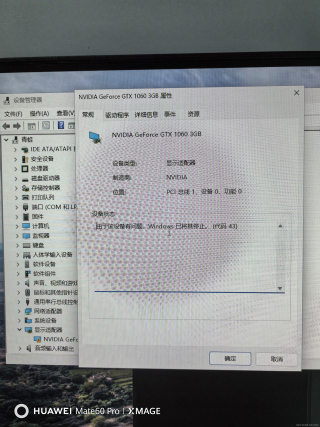
问题来源为电脑下载了射雕,进入游戏界面,过了一会儿驱动掉了。设备管理器提示显卡错误代码43,有黄色小三角。
期间尝试了重装驱动,重装系统,先用集显下载驱动在用独显,一样无法成功
特别是重装系统时插在1060上会一直重启。有大虾能帮忙解答一下原因吗?
img

  • 写回答

1条回答 默认 最新

  • 码农阿豪@新空间 新星创作者: 前端开发技术领域 2024-03-29 21:51
    关注
    让阿豪来帮你解答,本回答参考chatgpt3.5编写提供,如果还有疑问可以评论或留言
    问题原因可能是显卡驱动文件损坏、硬件故障、系统配置不兼容等因素引起。以下给出可能的解决方案: 一、更新显卡驱动
    1. 打开设备管理器,找到显卡设备,右键选择“更新驱动程序”。
    2. 选择“自动搜索更新的驱动程序”,等待驱动程序更新完毕。
    3. 重启电脑,查看是否正常显示。 二、修复显卡驱动文件
    4. 打开设备管理器,找到显卡设备,右键选择“属性”。
    5. 选择“驱动程序”选项卡,点击“驱动程序详细信息”。
    6. 备份当前驱动程序,下载对应版本的显卡驱动程序。
    7. 卸载当前显卡驱动程序,重启电脑。
    8. 安装下载的显卡驱动程序,重启电脑,查看是否正常显示。 三、检查硬件故障
    9. 拔掉显卡重新插上,检查是否有松动不良的情况。
    10. 更换显卡,检查显卡本身是否存在硬件故障。 四、检查系统兼容性
    11. 检查操作系统是否更新到最新版本。
    12. 检查显卡兼容性并在说明书中查看系统要求,确认是否满足要求。 案例: 一、更新显卡驱动
    13. 打开设备管理器,找到显卡设备(NVIDIA GeForce GTX xxx),右键选择“更新驱动程序”。
    14. 选择“自动搜索更新的驱动程序”,等待驱动程序更新完毕。
    15. 重启电脑,查看是否正常显示。 二、修复显卡驱动文件
    16. 打开设备管理器,找到显卡设备(NVIDIA GeForce GTX xxx),右键选择“属性”。
    17. 选择“驱动程序”选项卡,点击“驱动程序详细信息”。
    18. 备份当前驱动程序,下载对应版本的显卡驱动程序。
    19. 卸载当前显卡驱动程序,重启电脑。
    20. 安装下载的显卡驱动程序,重启电脑,查看是否正常显示。 三、检查硬件故障
    21. 拔掉显卡重新插上,检查是否有松动不良的情况。
    22. 更换显卡,检查显卡本身是否存在硬件故障。 四、检查系统兼容性
    23. 检查操作系统是否更新到最新版本。
    24. 检查显卡兼容性并在说明书中查看系统要求,确认是否满足要求。 代码实现可以在设备管理器中查找到显卡设备,查看相关属性、驱动程序信息,还可以在官方网站下载最新驱动程序并进行安装。在更换显卡时,需要按照正确的步骤进行操作,避免不良情况的发生。
    评论

报告相同问题?

问题事件

  • 修改了问题 3月29日
  • 创建了问题 3月29日