KAKAZION126 2024-03-30 20:09 采纳率: 0%
浏览 221

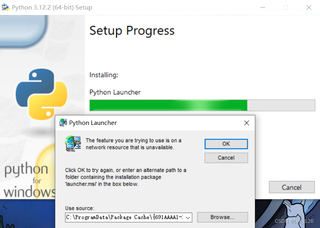
python安装时提示找不到launcher.msi文件怎么解决

之前安装过python,可能卸载方式不太规范,安装最新版的时候出现这个提示(如图所示),后面按照网上的教程,已经把控制面板和注册表里的python相关文件删完了,还是有这个提示,请问要怎么解决,感谢!
img

  • 写回答

3条回答 默认 最新

  • 专家-赤兔[在线] 优质创作者: 编程框架技术领域 2024-03-30 20:09
    关注

    引自免费微信小程序:皆我百晓生

    在Python安装过程中遇到找不到launcher.msi文件的问题,这可能是由于多个原因导致的。以下是几个可能的解决方案:

    1. 卸载错误

      • 检查已安装的Python是否已正确卸载。在Windows系统中,可以通过以下步骤进行卸载:
        python %USERPROFILE%\AppData\Local\Temp\pip-uninstall.exe -r *.*
        
      • 在MacOS/Linux系统中,通过终端或命令行工具进行卸载:
        sudo easy_install --upgrade pip
        
    2. 删除注册表项

      • 点击任务栏右下角的“开始”菜单,然后选择“运行”,输入并按Enter键打开运行窗口。
      • 在运行框中输入 regedit(在Windows系统中)或 /usr/local/bin/egrep(在MacOS/Linux系统中),并按Enter键进入注册表编辑器。
      • 在注册表主键下,找到并选中 "HKEY_CURRENT_USER\Software\Python\Python" 或 "HKEY_LOCAL_MACHINE\SOFTWARE\Python\Python",并双击。在打开的子键中找到 "Launcher.msi" 并删除其对应的值,可以使用 HKEY_CLASSES_ROOT\Installer\.MSIFileshell\shellcommand 来指定删除脚本路径。
      • 为了防止未来Python更改脚本路径而导致的问题,可以在脚本中添加 NoExecute 属性,并设置执行权限为 "0x7F" (所有用户和组都有读写访问权限),这样脚本将在启动时自动被禁用。
      • 在删除完成后,重新启动系统,以确保已删除的脚本被成功地移除。
    3. 更新至最新版本

      • 安装Python的最新官方版本通常会修复此问题。在大多数情况下,确保当前安装的Python版本与最新的正式发布版本兼容。
      • 在Windows上,可以下载和安装Python 3.12.2(64-bit)更新,并通过管理员权限运行 setup.py install 命令进行安装:
        python3.12.2 setup.py install
        
      • 在macOS/Linux上,同样可以使用 pip 安装最新版本:
          pip install --upgrade python@3.12.2
        
    4. 尝试在其他位置安装

      • 如果以上方法都无法解决问题,您可以尝试将 Python 安装包移到其他位置,比如某个包含快捷方式的应用程序夹、共享文件夹、桌面快捷方式等,然后再尝试安装。
      • 在Windows系统中,可以移动到应用程序资源管理器中的“Python”目录,然后再次运行 setup.py install 命令:
           python setup.py install C:\Users\[用户名]\AppData\Roaming\Python\Scripts
        
      • 在macOS/Linux系统中,可以移动到应用程序的默认安装目录或您认为的正确的路径,例如:
          mv /Library/Frameworks/Python.framework/Versions/3.12/bin/python3.12 /usr/local/bin/python3.12
          python3.12 -m venv myenv
          source myenv/bin/activate
          python setup.py install
        
    5. 联系Python开发者社区求助

      • 如果上述方法都不能解决问题,可以尝试联系Python的官方技术支持,他们可能会提供一个名为 "developer.mozilla.org/en-US/docs/Learn/Installing_python" 的页面,其中提供了详细的 Python 安装指南和常见问题解答,以及可能的解决方案。建议在浏览器搜索“PyCharm Python update”或 “Visual Studio Code Python Extension Update”等相关关键词,获取Python软件的更新信息和解决办法。

    总结起来,处理这个问题的方法取决于您的具体操作系统和安装方式。如果您尝试了以上的解决方案仍未能解决问题,那么您可能需要联系Python开发者或寻求更专业的技术支持,以确定问题的具体原因和相应的解决办法。在此期间,可以暂时关闭所有的Python脚本、重启计算机或者清理磁盘空间,以便为后续操作预留更多空间。在咨询他人或查阅官方文档后,根据具体的操作步骤逐步解决这个问题。

    评论 编辑记录

报告相同问题?

问题事件

  • 创建了问题 3月30日