引自免费微信小程序:皆我百晓生
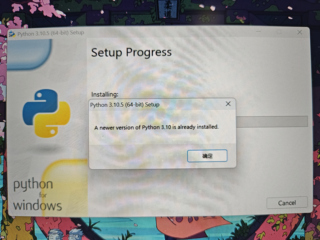
要解决C盘内Python文件被删除且重新安装后仍然显示为已有问题,以下是步骤操作以及可能出现的解决方法:
-
确认文件名和路径是否正确:
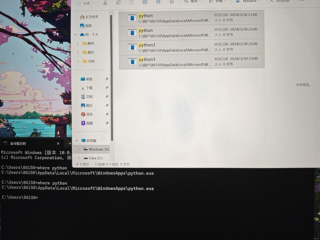
- 首先,确保在"Path to the Python executable"路径下(通常是C:\Python或Python3)存在名为"C:\Users{username}\AppData\Local\Microsoft\WindowsApps\py.exe"的文件。
- 其次,在C盘上找到这个文件,例如在图2所示位置,右键点击该目录并选择 "Properties",然后在弹出的窗口中,选择 "Advanced System Properties" -> "Environment Variables"。
在右侧窗格中,导航到 "Environment Variables" 栏目,然后双击 "System Path" 节点。在此窗口中,将变量名称更改为 C:\Program Files (x86)\Python\,并设置为当前用户的Python路径。
-
关闭所有与Python相关程序:
- 打开任务管理器,通过Ctrl+Shift+Esc快捷键打开它。在这个界面,查看并删除进程中与Python相关的进程。
- 在搜索框中输入 "python",选中其子进程,点击 "Process Manager" 按钮,然后点击进程右下角的 "结束任务" 或者按住Ctrl + Shift + Esc组合键,结束正在运行的Python进程。
-
清除C盘缓存:
- 通常情况下,C盘会有一个叫做 "Temporary Internet Files" 的临时文件夹,其中包含大量与Python相关的文件和程序,这些文件是运行过程中创建的。右键单击该区域,选择 "Properties" -> "Advanced system properties" -> "Performance" -> "Settings" -> "System pagefile settings",在新窗口中取消勾选 "Set the page file size" 选项,以清理这部分系统页面文件,防止后期删除此类文件时导致文件丢失。
-
卸载不兼容的Python版本:
- 查看是否有安装了旧版Python版本,如果有的话,卸载旧版本,例如较老的Python 2.x 或 Python 3.x 版本。在"Control Panel" > "Software & Updates" 中,检查可用更新,确认已禁用并卸载不兼容的Python版本。
-
尝试新的Python发行版:
- 如果上述步骤都失败,可能是Python未找到特定版本的Python文件。此时可以尝试安装不同版本的Python,比如Python 3.9.10、Python 3.8.7 等。确保将安装的位置替换为你之前使用的版本路径。
-
重命名文件:
- 对于那些被删除但保存在其他文件中的Python文件,首先将其复制到新的位置,如C:\Python,并根据之前的操作更改文件名,如 `c:\Users{username}\AppData\Local\Microsoft\WindowsApps\py.exe' => 'new_name.py'”。
-
更改系统环境变量:
- 将先前设置的
C:\Program Files (x86)\Python\ 变量替换为实际安装路径,例如 C:\Program Files (x86)\Python3。在Windows Registry Editor中编辑注册表,找到名为 "HKEY_CURRENT_USER\Software\Microsoft\Windows\CurrentVersion\Environment\PythonPath" 的项,将其值更改为 C:\Program Files (x86)\Python3,然后重启计算机。
-
验证删除操作:
- 安装新的Python版本并运行它,查看文件是否存在或是否可以正常启动。如果删除操作成功,Python不会显示已被安装或存在于系统目录下的结果。同时,Python还会在桌面上创建一个新的"回收站"文件夹来存放已删除的Python文件,以保留这些数据。如果你没有看到这样的情况,那么确认删除Python文件是有效的。
请执行以上步骤后,应该可以解决C盘中Python文件被删除的问题。如果有任何不确定的地方或者遇到额外问题,请随时联系我进行咨询。如果涉及到数据备份或恢复操作,请确保充分考虑可能的损失,并在实施前做好相应的规划和备份措施。


 分享
分享
 关注
关注 系统已结题
4月8日
系统已结题
4月8日 已采纳回答
3月31日
已采纳回答
3月31日


