为什么第一个链接会挤到左边且不显示图片呀,其他显示都没问题
π_π
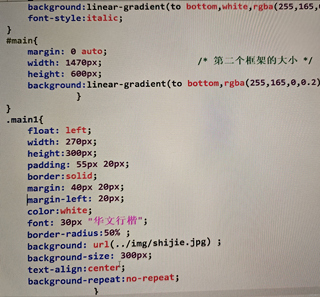


为什么第一个链接会挤到左边且不显示图片呀,其他显示都没问题
π_π
 分享
分享
 关注
关注引自免费微信小程序:皆我百晓生
在HTML中,float属性用于控制元素的水平对齐方式,使其自动浮动并调整其宽度与内容之间距离。然而,当float属性应用于具有CSS布局的元素(如<div>、<section>等)时,可能存在以下情况导致第一个链接会被挤压至左侧,并且图片不会正常显示:
width: 270px; height: 300px将第二个框架设置为固定宽度,使得第一段文本和图像宽度均小于默认的270px和300px,导致两者之间的垂直空间被压缩,从而影响第二个框架在右侧浮动时的显示。解决方案:
修改第一个框架的宽度设置:删除第二框架中的固定宽度设定,改为为满足实际需求的最宽宽度。例如,width: 1470px;(或其他宽度以满足所需内容)。这样,内容(如链接)将自动适应宽度,同时也不会因为宽度过小而导致两个框架相互挤压。
增大第一段文本和图像宽度:在#main元素上应用相应CSS样式,使它们能够覆盖整个宽度并容纳第二框架中的内容。例如:
#main {
    margin: 0 auto;
    width: 1470px;

    // 修改原文段宽度
    text-align: center;

    background: linear-gradient(tobottom, white, rgba(255,165,0,0.2));
    /* 更改为1470px */
    background-size: cover;

    padding: 55px 20px;
    border: solid;
    margin: 40pX 20px;
    margin-left: 20px;
    color: white;
    font: 30px "华文行楷" ~ /* 添加字体定义,与第二框架保持一致 */
        Arial, sans-serif;

    // 使用可选的圆角边框和渐变背景过渡,让链接更加清晰和吸引人
    border-radius: 50%;
    background-image: linear-gradient(to bottom right, rgba(255,165,0,0.2) 20%, transparent 20%, transparent 80%);
    background-position: center;
    background-repeat: no-repeat;
}
div 或 article 元素,并将第一个框架紧贴在其内,然后设置样式以正确显示:#main {
margin: 0 auto;
width: 1470px;
// 设置初始尺寸
height: 600px;
// 将第二个框架作为内容置于`#main`中
position: relative;
background: linear-gradient(tobottom, white, rgba(255,165,0,0.2));
/* 添加新的类名,如"container"`
overflow-y: scroll;
// 在新容器中添加原始元素
content: `
<div class="container">
<a href="#">Link 1</a>
<a href="#">Link 2</a>
</div>
`;
padding: 55px 20px;
border: solid;
margin: 40pX 20px;
margin-left: 20px;
color: white;
font: 30px "华文行楷" ~ /* 添加字体定义,与第二框架保持一致 */
Arial, sans-serif;
}
.container {
display: flex;
justify-content: space-between;
align-items: center;
min-width: 270px;
// 设置高度以容纳第三个框架
min-height: 300px;
background: linear-gradient(tobottom, white, rgba(255,165,0,0.2));
/* 添加新的类名,如"container-2"
overflow-y: scroll;
// 在容器内部添加原始元素
content: `
<div class="container-2">
<a href="#">Link 3</a>
<a href="#">Link 4</a>
</div>
`;
}
上述代码将两个<div>元素合并为一个,使其具有相同的宽度和比例,为第一段文本和图像提供了一个可以伸展的视觉空间。这样,浏览器就会将其视为一个整体,并正确地展开以实现浮动效果。
请注意,这个解决方案基于常规的CSS布局和HTML结构,可能因具体的布局要求或代码具体实现而略有不同。在实际项目中,您可能需要根据更复杂的布局或特定需求进行调整。确保每个部分都清晰地定义了其功能和样式,以便更好地理解和实现所需的动画效果。
分享 创建了问题
3月31日
创建了问题
3月31日


