CentOs7此处用户名该如何更改,虚拟机用户名该如何更改,每次改完后面的名字还在。
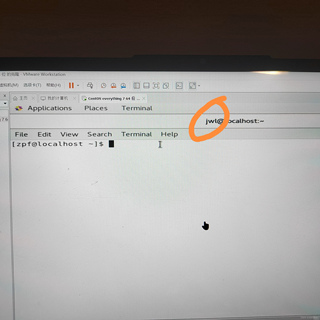

CentOs7此处用户名该如何更改,虚拟机用户名该如何更改,每次改完后面的名字还在。
 分享
分享
 关注
关注让阿豪来帮你解答,本回答参考chatgpt3.5编写提供,如果还有疑问可以评论或留言在CentOs7系统中,可以使用命令行来更改用户名。步骤如下: 1.以root用户身份登录系统。 2.使用以下命令更改用户名(假设原用户名为oldusername,新用户名为newusername),注意要先退出该用户账户,否则可能会出现不可预料的问题。
# 修改用户登录名
usermod -l newusername oldusername
# 修改用户家目录名称
usermod -d /home/newusername -m newusername
3.使用以下命令更改虚拟机用户名(假设虚拟机原用户名为oldusername,新用户名为newusername)。
# 修改虚拟机用户名
usermod -l newusername oldusername
# 修改虚拟机用户家目录名称
usermod -d /home/newusername -m newusername
注意:修改完成后,原用户名在系统中仍然存在,仅将用户信息更改为新用户名。如果需要删除原用户名,可使用以下命令(注意备份重要文件)。
# 删除原用户名
userdel -r oldusername
案例: 假设原用户名为tom,新用户名为jerry,虚拟机用户也为tom,需要更改为jerry。 步骤如下: 1.以root用户身份登录系统。 2.使用以下命令更改系统用户名。
# 修改系统用户名
usermod -l jerry tom
# 修改系统用户家目录名称
usermod -d /home/jerry -m jerry
3.使用以下命令更改虚拟机用户名。
# 修改虚拟机用户名
usermod -l jerry tom
# 修改虚拟机用户家目录名称
usermod -d /home/jerry -m jerry
4.使用以下命令删除原用户名。
# 删除原用户名
userdel -r tom
代码实现:
#!/bin/bash
OLD_USERNAME="tom"
NEW_USERNAME="jerry"
OLD_HOME="/home/${OLD_USERNAME}"
NEW_HOME="/home/${NEW_USERNAME}"
# 修改系统用户名
usermod -l ${NEW_USERNAME} ${OLD_USERNAME}
# 修改系统用户家目录名称
usermod -d ${NEW_HOME} -m ${NEW_USERNAME}
# 修改虚拟机用户名
usermod -l ${NEW_USERNAME} ${OLD_USERNAME}
# 修改虚拟机用户家目录名称
usermod -d ${NEW_HOME} -m ${NEW_USERNAME}
# 删除原用户名
userdel -r ${OLD_USERNAME}
执行以上脚本即可完成更改用户名的操作。注意,执行时需要以root用户身份运行。
分享 创建了问题
3月31日
创建了问题
3月31日


