windows系统上的anconda的虚拟环境里,conda list能找到该模块,在jupyter notebook上sys.path也能找到正确路径,但是import module失败
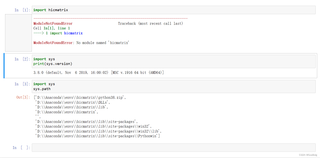

windows系统上的anconda的虚拟环境里,conda list能找到该模块,在jupyter notebook上sys.path也能找到正确路径,但是import module失败
 分享
分享
 关注
关注引自免费微信小程序:皆我百晓生
在 Windows 系统上的 Anaconda 虚拟环境中遇到 Jupyter Notebook 无法导入已安装的三方包模块时,可以尝试以下步骤进行排查和解决:
确保激活了正确的虚拟环境: 在命令行(CMD 或 PowerShell)中,请首先激活你的虚拟环境:
conda activate your_env_name
然后在该环境下启动 Jupyter Notebook:
jupyter notebook
检查 Jupyter Notebook 是否运行在正确环境内: 在 Jupyter Notebook 的顶部菜单栏选择 "Kernel" -> "Change Kernel",确认当前使用的内核是你的目标虚拟环境。
重新安装模块至虚拟环境: 即使模块在虚拟环境中可见,也可能由于安装过程中的某些问题导致无法导入。尝试在激活的虚拟环境下重新安装模块:
pip install --upgrade package_name
# 或者
conda install -c conda-forge package_name
更新 Jupyter 内核配置:
如果上述步骤无效,可能是内核配置没有正确指向虚拟环境的 Python 解释器。你需要找到并更新内核配置文件(.json 文件)。在虚拟环境目录下的 envs/your_env_name/share/jupyter/kernels/pythonX.X/ 中找到 kernel.json 文件,并确保其中的 "interpreter_path" 指向的是虚拟环境的 Python.exe 路径。
清除 Jupyter 缓存:
Jupyter 可能缓存了旧的内核信息,可以尝试删除 .ipykernel 目录:
jupyter kernelspec remove pythonX.X
重启 Jupyter Notebook: 执行以上所有操作后,确保重启 Jupyter Notebook 并创建新的 Notebook 进行测试。
通过上述方法应该能解决大部分在 Anaconda 虚拟环境中 Jupyter Notebook 无法导入三方包的问题。如果问题依旧存在,请进一步检查是否存在权限问题或其他环境变量设置异常的情况。
分享 系统已结题
4月9日
系统已结题
4月9日 修改了问题
4月1日
创建了问题
4月1日
修改了问题
4月1日
创建了问题
4月1日

