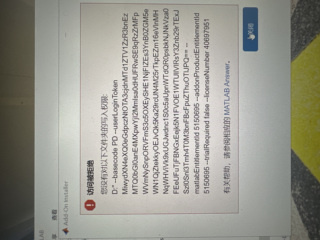
如上图出现报错,本人怀疑因为matlab直接安装在了d盘,而没有在d盘新建文件夹后安装,导致插件无法写入
但本人不知道如何更改插件写入路径

如上图出现报错,本人怀疑因为matlab直接安装在了d盘,而没有在d盘新建文件夹后安装,导致插件无法写入
但本人不知道如何更改插件写入路径
 分享
分享
 关注
关注引自免费微信小程序:皆我百晓生
要解决在MATLAB中直接安装并使用插件(例如writefile.m)时,报出无写入权限错误的问题,我们可以采取以下几个步骤:
检查插件安装位置:
toolbox/matlab/plots子目录中。如果没有,您需要将插件移动到此子目录中,确保其与MATLAB环境同步。cd /path/to/matlab/install/directory/toolbox/matlab/plots
创建一个新文件夹:
toolbox/matlab/plots的新文件夹:mkdir toolbox/matlab/plots
重命名或复制现有插件文件:
.m 或 .sh 格式存在,将其重命名为 writefile.m 或者 writefile.sh。tools用于存储此类文件。例如:mkdir tools
复制或覆盖现有插件文件:
writefile.m 和 writefile.sh 文件从当前工作目录复制到新的tools文件夹中。对于 MATLAB 文件,这通常可以通过 cp 命令实现,例如:cp ./toolbox/matlab/plots/writefile.m tools/writefile.m
对于 MATLAB 的脚本文件,通常情况下它们与操作系统命令行或 MATLAB 库交互有关,所以直接复制会覆盖现有脚本。为了修改脚本,您可以使用 MATLAB 的脚本来编辑新创建的文件,并根据需要添加必要的注释和变量定义。示例脚本如下:
% 新的 writefile.m 文件
function [data, labels] = writefile(hObject, filename)
    % 初始化数据、标签数组
    data = [];
    labels = [];

    % 添加数值变量
    if ~isempty(hObject)
        try
            for i = 1:length(hObject)
                data{i} = uicontrol('Style', 'edit', 'Position', [100 50 100 50], ...
                              'Value', hugo.Value, ...
                              'MinValue', 0, ...
                              'MaxValue', max(hugo.Value), ...
                              'Tag', 'variable_' & i);
                        labels{i} = struct('Label', [], ...
                                      'Type', 'string');
                        labels{i}.Label{1} = 'Variable'; % 更新标签名称为 "Variable"
                        labels{i}.Type{1} = 'numeric'; % 设置数据类型为 numeric
                        labels{i}.Data{1} = hugo.Value; % 存储值到相应变量中
                    end
                end
            end
        catch ME
            disp(['Error: Could not create variable ' num2str(i) '. Error message: ', ME.message]);
            return;
        end
    end

    % 在 MATLAB 模块中保存修改后的数据
    save(filename, 'data', 'labels');

    % 显示菜单提示
    fprintf('\n' 'Saving ' filename '\n');
    fprintf('To proceed with the operation, please press Enter.\n');
    response = input('Enter any key to continue (press Esc to exit): ');
    if strcmpi(response, 'Esc')
        close all;
        return;
    elseif strcmpi(response, 'Enter')
        break;
    else
        error(['Invalid command or response. Please use either "Enter" or "Esc".']);
    end
end
修改后的脚本包括三个部分:初始化数据和标签数组、添加数值变量以及保存修改后的数据。您可以根据实际需要调整这些部分的功能和参数设置。
更新插件主程序或模块:
toolbox/matlab/plots 目录,然后按以下命令执行更新脚本:update_toolbox('writefile.m')
这将在默认设置下更新 writefile.m 文件,使其适应新创建的文件夹结构和新添加的变量。
检查权限:
writefile.m 文件及其子目录是通过 readwrite 权限或文件系统权限(具体取决于您的操作系统)进行的。确保在 tools 文件夹中具有读取和写入文件所需的权限。可以使用以下命令检查权限:permissions writefile.m toolbox/matlab/plots
如果权限不足,可以尝试授予读取或写入权限给指定用户或组:
chmod +x toolbox/matlab/plots/writefile.m
chown -R username:groupname toolbox/matlab/plots/writefile.m
重启MATLAB环境:
shutdown batch
检查并清理临时文件:
.tmp 和 .log,用于存储特定操作的信息和日志。删除这些文件有助于释放磁盘空间,提高文件系统的性能。首先,使用 rm 命令删除临时文件,确保为删除后创建的文件创建了专门的回收站,以便垃圾回收服务能正确清理这些文件:rm *.tmp
rm *.log
再次安装MATLAB:
msys2 setup
注意,这个命令会在系统内核模式下创建一个新的安装包,依赖于您使用的 Windows 系统。确保选中 SDK(系统级调试器)选项,因为默认情况下,MATLAB 仅适用于编程语言,而不是提供图形用户界面。之后按照提示选择安装选项,如基础版本、发行版或与其他软件集成等。
尝试更新MATLAB:
edit MATLAB Update Options)中,找到 Auto Update 按钮。勾选 Force updates 选项,然后点击 Update Now,等待安装完成。setenv MATLAB_DIR <dir_of_matlab_install_directory>),并确保在 MATLAB 工具箱目录下也包含插件文件和主程序。如果安装路径不存在,可以通过更改 MATLAB_HOME 变量,使MATLAB安装在可搜索路径中。setenv MATLAB_HOME <directory_where_your_matlab_install_is>
reset startup 命令来重置 MATLAB 的全局设置,包括安装路径和其他应用程序的设置。这是因为在升级或更改过程中,MATLAB 可能被强制关闭或最小化,以恢复到默认状态。reset startup
以上是解决 MATLAB 下载并安装插件时,报出“无写入权限”的常见方法。如果您已经试过了上述所有步骤仍然无法解决问题,可能存在其他因素,建议联系 MATLAB 社区或联系相关插件供应商获取更详细的错误信息和解决方案。
分享 系统已结题
4月9日
系统已结题
4月9日 已采纳回答
4月1日
创建了问题
4月1日
已采纳回答
4月1日
创建了问题
4月1日

