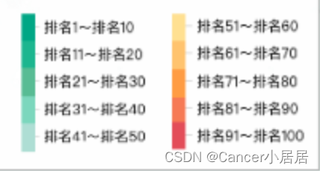
echarts地图visualMap怎么分两列展示,在visualMap设置了type: "piecewise", 最大值和最小值,用pieces自定义每一段的范围,以及每一段的文字,一列会遮盖地图,怎么使其分两列展示

echarts地图visualMap怎么分两列展示,在visualMap设置了type: "piecewise", 最大值和最小值,用pieces自定义每一段的范围,以及每一段的文字,一列会遮盖地图,怎么使其分两列展示
 分享
分享
以下内容由CHATGPT及阿里嘎多学长共同生成、有用望采纳:
在ECharts中,如果你想要将visualMap组件分成两列展示,你可以使用splitList属性来实现。splitList允许你手动指定分段,并且可以控制它们在视觉元素中的布局。以下是一个基本示例,展示了如何将visualMap分为两列:
var option = {
    // ...其他配置...
    visualMap: {
        type: 'piecewise',
        show: true,
        align: 'right', // 将其放置在右侧
        splitList: [{
            start: 0,
            end: 2500
        }, {
            start: 2500,
            end5000
        }],
        pieces: [{
            gt: 0,
            lte: 1000,
            label: '段1',
            color: 'green'
        }, {
            gt: 1000,
            lte: 2500,
            label: '段2',
            color: 'yellow'
        }, {
            gt: 2500,
            lte: 5000,
            label: '段3',
            color: 'red'
        }],
        inRange: {
            color: ['#f0f921', '#e0f2f1', '#90e0ef'] // 颜色渐变,如果不需要可以不设置
        },
        controller: {
            orient: 'horizontal', // 控制器水平布局
            inRange: {
                symbolSize: [10, 30] // 控制器上的符号大小
            }
        },
        left: 'right', // 控制器位置
        bottom: '10%' // 控制器距离底部的距离
    },
    // ...其他配置...
};
在这个例子中,splitList被用来创建两个独立的分段,每个分段有自己的起始和结束值。pieces用于定义每个段的具体范围和对应的标签。controller属性则用来配置控制器的样式,包括其方向、位置和符号大小。
请注意,splitList和pieces不能同时使用,如果你需要自定义每个段的颜色和标签,你可能需要通过pieces来实现,然后根据需求调整控制器的布局以达到类似两列的效果。如果需要完全分开的两列,可能需要自定义渲染或者结合额外的CSS来实现。
分享 已结题
(查看结题原因) 5月13日
已采纳回答
5月13日
创建了问题
4月1日
已结题
(查看结题原因) 5月13日
已采纳回答
5月13日
创建了问题
4月1日

