
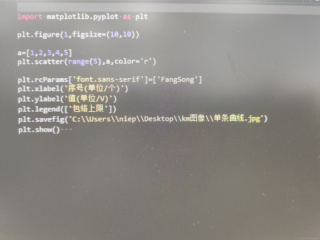
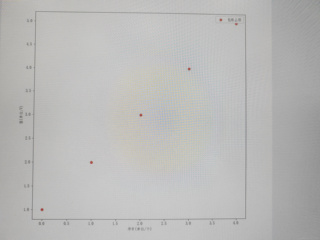
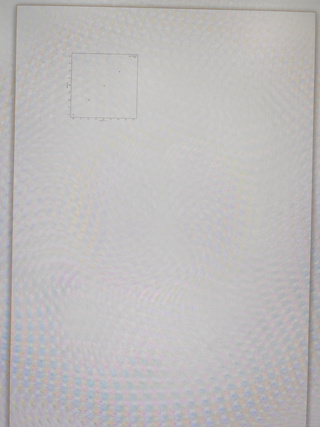
发表论文,word需分两栏,用pyplot绘图存到两分栏的论文中,横纵坐标和图例都看不清?下图能看清的那个是用图片打开器直接打开的,另一个图片是在word分两栏中粘贴的图像。

发表论文,word需分两栏,用pyplot绘图存到两分栏的论文中,横纵坐标和图例都看不清?下图能看清的那个是用图片打开器直接打开的,另一个图片是在word分两栏中粘贴的图像。
 分享
分享
 关注
关注引自免费微信小程序:皆我百晓生
为了解决您在Word分两栏论文中插入matplotlib绘图后,横纵坐标和图例不清晰的问题,您可以尝试以下优化措施:
调整图像大小与分辨率:确保保存的图像尺寸适合论文排版,并具有足够的分辨率以保持清晰度。在savefig()函数中添加参数dpi(dots per inch,每英寸点数),提高图像分辨率。同时,根据论文要求适当调整figsize。
plt.figure(1, figsize=(6, 6))  # 调整 figsize 以适应两栏宽度,例如 (6, 6)
plt.scatter(range(5), a, color='r')
plt.rcParams['font.sans-serif'] = ['FangSong']
plt.xlabel('序号(单位/个)')
plt.ylabel('值(单位/v)')
plt.legend(['包络上限'])

dpi = 300  # 增加分辨率至 300 dpi 或更高,视实际需求而定
plt.savefig('C:/Users/niep/Desktop/km图像/单条曲线.jpg', dpi=dpi)
plt.show()
优化字体大小:增大坐标轴标签、图例和标题的文字大小,使之在缩小后的图像中仍可辨识。通过设置matplotlib.rcParams全局参数或直接修改相应对象的属性实现。
import matplotlib.pyplot as plt
from matplotlib.ticker import MaxNLocator

plt.rcParams.update({
    'font.size': 12,  # 全局字体大小
    'legend.fontsize': 10,  # 图例字体大小
})

plt.figure(figsize=(6, 6))
plt.scatter(range(5), a, color='r')

ax = plt.gca()
ax.set_xlabel('序号(单位/个)', fontsize=14)  # 坐标轴标签字体大小
ax.set_ylabel('值(单位/v)', fontsize=14)
ax.xaxis.set_major_locator(MaxNLocator(integer=True))  # 只显示整数刻度,避免标签重叠

plt.legend(['包络上限'], fontsize=12)
plt.tight_layout()  # 自动调整子图间距,防止文字被裁剪

plt.savefig('C:/Users/niep/Desktop/km图像/单条曲线.jpg', dpi=300)
plt.show()
使用tight_layout():确保所有图形元素(包括坐标轴标签、图例等)在保存时不会被裁剪。添加plt.tight_layout()可以帮助自动调整子图间距,使所有元素可见。
在Word中调整图像格式:如果上述方法仍然导致图像在Word中显示不清,您可以在Word中对插入的图像进行进一步处理:
通过上述步骤,应该能有效改善matplotlib绘图在Word分两栏论文中的显示效果。如果还有其他具体问题或需求,请随时告知。
分享  已结题
(查看结题原因) 4月8日
已采纳回答
4月8日
创建了问题
4月8日
已结题
(查看结题原因) 4月8日
已采纳回答
4月8日
创建了问题
4月8日


