在用SW的Flow Simulation做流体力学仿真分析,插入表面图之后发现大多角度显示不全,在少数角度又能显示出来,有人知道为啥嘛,咋办呀😭
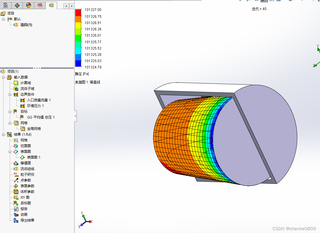
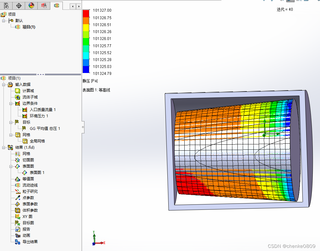

在用SW的Flow Simulation做流体力学仿真分析,插入表面图之后发现大多角度显示不全,在少数角度又能显示出来,有人知道为啥嘛,咋办呀😭
 分享
分享
 关注
关注引自免费微信小程序:皆我百晓生
在使用 SolidWorks Flow Simulation 进行流体力学仿真的过程中,遇到表面图在大部分视角下显示不全,而在少数视角下可以正常显示的问题,这可能是由于以下几个原因导致的:
视图设置:首先检查当前视图的显示设置,包括视角、缩放比例、隐藏/显示对象等选项。确保没有误操作导致某些对象被隐藏或视角限制了表面图的完整显示。
模型复杂性与视图渲染:对于复杂的几何模型,可能存在视图渲染问题,尤其是在高分辨率下或计算机图形处理能力有限时。尝试降低视图质量设置(如平滑程度、阴影效果等),或者切换到线框模式查看是否能正常显示表面图。
表面图属性:检查表面图的属性设置,确保其显示范围、透明度、颜色映射等参数设置正确,未对视觉效果产生干扰。特别关注等高线数量、最小/最大值设定以及是否启用了“适应视图”功能。
模型遮挡:检查是否存在其他模型组件或辅助几何体(如坐标系、参考平面等)遮挡了表面图。适当调整这些元素的位置或隐藏无关对象,以便清晰观察。
结果文件完整性:确认所加载的结果文件(如 .fld 文件)无损且包含完整的仿真数据。有时文件损坏或传输过程中出现问题可能导致部分数据丢失,影响表面图的正确显示。
软件 bug 或兼容性问题:尽管罕见,但有可能是软件本身存在bug或与您当前系统环境存在兼容性问题。确保已安装所有可用的软件更新,并尝试在另一台计算机或不同操作系统环境下查看,以排除此类可能性。
解决步骤如下:
步骤一:检查视图设置
步骤二:优化视图渲染
步骤三:检查表面图属性
步骤四:排查模型遮挡
步骤五:验证结果文件
步骤六:排查软件问题
按照上述步骤逐一排查,应能定位并解决SolidWorks Flow Simulation中表面图显示不全的问题。如问题依然存在,建议联系 SolidWorks 客户支持提供详细情况及可能的错误日志以获取专业援助。
分享 已结题
(查看结题原因) 4月9日
创建了问题
4月9日
已结题
(查看结题原因) 4月9日
创建了问题
4月9日


