simpack与simulink联合仿真,我在S-Function中勾选了Allow SRB export勾选了,但在simulink程序中没有显示,想问问还有其他原因影响程序显示吗?
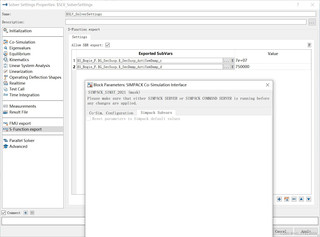
操作环境、软件版本等信息
simpack2021、matlab R2018b中使用simat模块
我想要达到的结果
在simpack subvars中显示输入数据的值

simpack2021、matlab R2018b中使用simat模块
在simpack subvars中显示输入数据的值
 分享
分享
 关注
关注引自免费微信小程序:皆我百晓生
针对您在使用simpack与simulink进行联合仿真的过程中遇到的问题,即已勾选“Allow SBR export”,但Simulink程序中未显示输入数据的值,以下是可能的原因分析及解决步骤:
SBR文件配置: 确保在Simpack模型设置中正确导出了包含所需变量的SBR文件。检查Simpack模型中的输出变量是否已正确指定,并在导出SBR时包含这些变量。确保导出的SBR文件路径与Simulink模型中指定的路径一致。
Simulink接口模块配置:
在Simulink模型中,检查Simpack Co-Simulation Interface模块(通常是SIMPACK_SIMAT_XXX)的参数设置:
Simulink模型编译与更新: 在更改Simpack Co-Simulation Interface模块的设置后,确保重新编译Simulink模型并更新工作区。有时,即使设置了正确的参数,也需要手动触发模型更新才能使更改生效。
Simpack服务器运行状态: 根据提示信息,确认Simpack SERVER或SIMPACK COMMAND SERVER正在运行。这是Simulink与Simpack进行通信的前提条件。如果服务器未启动,按照Simpack文档指引启动相应的服务器程序。
Simulink模型执行顺序: 确保Simulink模型在执行时先完成Simpack部分的计算。检查模型的执行顺序(例如使用Trigger或EnableFcn等控制信号),确保Simpack Co-Simulation Interface模块在需要显示数据的时间点已经完成了计算。
Simpack与Simulink数据同步: 检查Simpack模型的时间步长与Simulink模型的时间步长是否匹配或协调。不匹配的时间步长可能导致数据同步问题。可以在Simpack或Simulink中调整时间步长设置,或使用适当的采样策略确保数据同步。
Simulink显示单元配置: 确认Simulink模型中用于显示Simpack输入数据值的显示单元(如Scope、Display等)连接正确且配置无误。检查信号线是否正确连接到Simpack Co-Simulation Interface模块的输出端口,以及显示单元的属性设置(如采样时间、显示范围等)是否合适。
建议操作步骤:
检查并重新导出SBR文件: 确保SBR文件包含所有需要显示的输入数据变量,并且文件路径在Simulink模型中可访问。
配置Simulink接口模块: 更新Simpack Co-Simulation Interface模块参数:
set_param('SIMPACK_SIMAT_2021', 'ResultFile', 'path/to/your/sbr_file.sbr') % 替换为实际SBR文件路径
set_param('SIMPACK_SIMAT_2021', 'SimpackSubvars', 'variable_name1, variable_name2,...') % 替换为实际变量名
编译并更新Simulink模型:
compile_system('your_model_name') % 替换为实际模型名称
update_system('your_model_name') % 同上
启动Simpack服务器: 根据Simpack文档启动相应的服务器程序。
检查并调整Simulink模型执行顺序: 确保Simpack计算在需要显示数据的时间点已完成。
同步Simpack与Simulink时间步长: 调整Simpack或Simulink模型的时间步长设置,或使用适当的采样策略确保数据同步。
检查并配置Simulink显示单元: 确保显示单元正确连接到Simpack Co-Simulation Interface模块的输出端口,且其属性设置合理。
完成上述步骤后,重新运行Simulink模型,应能正确显示Simpack输入数据的值。如问题仍未解决,可能需要进一步排查Simpack模型内部逻辑、Simpack与Simulink之间的通信细节或其他潜在问题。
分享 系统已结题
4月18日
系统已结题
4月18日 创建了问题
4月10日
创建了问题
4月10日


