2401_84282307 2024-04-11 06:25 采纳率: 0%
浏览 146

麒麟系统开始快速启动黑屏

昨天晚上分区之后重启电脑就进入UEFI Interactive Shell 界面
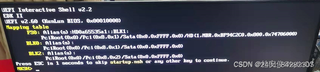
img


完后我自己进去BIOS不小心给快速启动打开了,现在开机就是黑屏,也进不了BIOS

  • 写回答

4条回答 默认 最新

  • GISer Liu 2024-04-11 09:03
    关注

    该回答引用自GPT-3.5,由博主GISer Liu编写:

    针对您所面临的问题——开启快速启动后导致的电脑黑屏且无法进入BIOS设置,以下是我的详细解决方案:

    关键点分析:

    1. 快速启动 功能虽然可以缩短电脑启动时间,但在某些情况下可能会导致电脑无法正常启动,特别是当系统分区或硬件配置发生变化后。
    2. 无法进入BIOS 通常是因为快速启动缩短了识别BIOS按键(如F2、Delete等)的时间,或者是因为某些设置导致BIOS界面无法显示。

      解决思路:

    3. 重置CMOS :这是最直接的方法来恢复BIOS设置到默认状态。这通常需要物理操作,如移除主板上的CMOS电池或使用跳线帽短接特定的针脚来清除BIOS设置。
    4. 使用快捷键 :某些电脑支持特定的快捷键来直接进入BIOS设置,即便开启了快速启动。
    5. 使用Windows系统的重启到UEFI设置功能 (如果可以进入Windows):Windows 8及以上版本提供了一个特别的重启选项,允许用户直接重启到UEFI固件设置中去。

      具体操作方案:

      1. 重置CMOS

    • 步骤
    1. 关闭电脑并拔掉电源线。
    2. 打开电脑机箱,找到主板上的CMOS电池。通常这是一枚类似硬币的小电池。
    3. 小心地取出CMOS电池,等待约5分钟后再重新安装回去。这个过程会清除BIOS中的所有设置,包括快速启动的启用状态。
    4. 重新接通电源并启动电脑。
    • 注意 :对于某些主板,可能还需要使用跳线帽来重置CMOS。具体操作请参考主板手册。

      2. 使用快捷键尝试进入BIOS

    • 在开机初期不断尝试按下BIOS入口快捷键(通常是F2DeleteF12等,具体键位请参考主板或电脑制造商提供的手册)。

      3. 使用Windows系统的重启到UEFI设置功能

    • 如果您能够进入Windows,可以按照以下步骤尝试:
    1. 按下Win + I打开“设置”。
    2. 点击“更新和安全” > “恢复”。
    3. 在“高级启动”部分点击“立即重启”。
    4. 电脑重启后会出现一个选项菜单,选择“疑难解答” > “高级选项” > “UEFI固件设置”,然后点击“重启”。

      总结:

      以上步骤是根据您提供的问题描述制定的解决方案。由于具体操作可能因电脑型号和主板不同而有所差异,请在操作前仔细阅读相关的用户手册或咨询制造商的技术支持。希望这些建议能够帮助您解决问题。

    如果该回答解决了您的问题,请采纳!如果没有,请私信联系或评论您的疑惑

    评论

报告相同问题?

问题事件

  • 创建了问题 4月11日