将zotero其他用户的全部文献导出到一个文件夹,然后传输到我的电脑中,之后更改本人电脑zotero的文件储存路径到传输过来的文件夹,目录配置和文献与原用户都相同,而且可以正常阅读,但无法上传,请问如何解决
另外我现在就是想用这个新用户的本地数据顶掉我原来的数据,只用说这个这么做就行
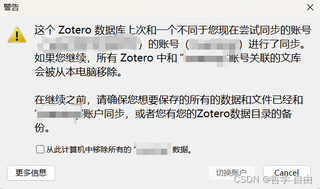

将zotero其他用户的全部文献导出到一个文件夹,然后传输到我的电脑中,之后更改本人电脑zotero的文件储存路径到传输过来的文件夹,目录配置和文献与原用户都相同,而且可以正常阅读,但无法上传,请问如何解决
另外我现在就是想用这个新用户的本地数据顶掉我原来的数据,只用说这个这么做就行
 分享
分享
 关注
关注引自免费微信小程序:皆我百晓生
针对您所描述的问题,您已成功将其他用户的Zotero文献导出并导入到您的电脑中,并且已将本地Zotero的存储路径更改为导入文献所在的文件夹,文献可以正常阅读,但无法进行上传同步。您遇到的警告提示表明当前Zotero客户端正在尝试与不同于您接收文献源的账户进行同步,若继续可能会导致现有文献被移除。
为解决这个问题并顺利同步文献至您的Zotero账户,您可以按照以下步骤操作:
备份当前数据: 在进行任何操作前,建议先对现有的Zotero数据目录(即您已更改存储路径指向的文件夹)进行备份,以防万一。复制整个文件夹到安全位置保存。
确认目标账户: 确认您在Zotero客户端中登录的是您个人的Zotero账户,而非原文献所有者的账户。打开Zotero客户端,检查顶部菜单栏的“编辑” → “首选项”(Windows/Linux)或“Zotero” → “首选项”(macOS),在“同步”选项卡中查看当前登录的账户信息是否正确。如果不是,请注销当前账户并登录您的个人账户。
清除旧同步数据: 如果您确定当前登录的是正确的账户,但仍然收到上述警告,可能是由于旧的同步数据残留导致。关闭Zotero客户端,然后手动删除以下文件(根据操作系统选择):
Windows:
%APPDATA%\Zotero\Zotero\syncdata\
macOS:
~/Library/Application Support/Zotero/Zotero/syncdata/
Linux:
~/.zotero/zotero/syncdata/
删除这些文件夹会清除Zotero的旧同步数据,让客户端重新建立与当前账户的同步连接。
重启Zotero并验证同步设置: 重新启动Zotero客户端,再次检查“首选项” → “同步”选项卡中的账户信息。确保“同步到”选项选择了您的个人Zotero账户,并确认同步库设置无误。
尝试同步: 点击Zotero客户端右上角的绿色箭头图标(同步按钮),观察同步状态。如果一切正常,文献应该开始上传至您的Zotero账户。同步过程中可能会花费一些时间,具体取决于文献数量和网络状况。
监控同步进度: 在Zotero客户端主界面,点击左上角的“Zotero”(Windows/Linux)或“Zotero Standalone”(macOS)菜单,选择“显示文件同步进度”来监视同步的具体进程。确保文献正在逐步上传且无错误提示。
通过以上步骤,应能解决您当前遇到的文献无法上传的问题。如仍有问题或同步过程中遇到其他异常,请查阅Zotero官方文档或联系Zotero支持以获取进一步的帮助。
分享 已结题
(查看结题原因) 4月12日
修改了问题
4月12日
创建了问题
4月12日
已结题
(查看结题原因) 4月12日
修改了问题
4月12日
创建了问题
4月12日

