引自免费微信小程序:皆我百晓生
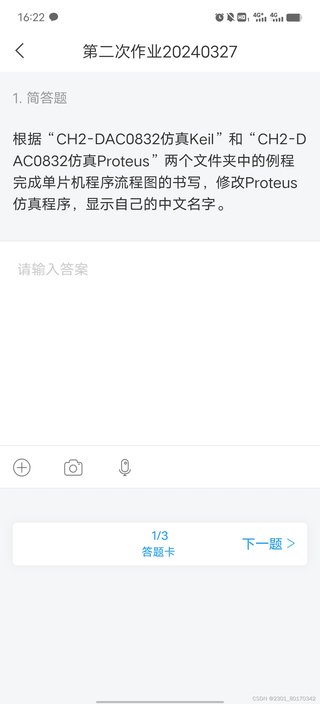
在 Proteus 中进行修改并结合 Keil 的步骤可以分为以下几个部分:
- 创建 Proteus 项目
- 导入 Keil 工程
- 修改 Proteus 电路图
- 编写 Proteus 用户界面
- 调试与运行
首先,确保你已经安装了 Proteus 和 Keil μVision。
步骤1:创建 Proteus 项目
- 打开 Proteus ISIS。
- 点击 "New Project" 创建新项目。
- 为项目命名,例如 "CH2_DAC0832_Keil_Protues",然后保存。
步骤2:导入 Keil 工程
- 在 Proteus 项目中,点击菜单栏的 "Project" -> "Import" -> "Project".
- 选择你在 Keil 中的工程文件(通常是 .uvprojx 或者 .uvoptx)。
- Proteus 将自动识别 Keil 工程,并将相关元件添加到项目中。
步骤3:修改 Proteus 电路图
- 根据你的需求,在电路图中添加额外的元件,如 LCD 显示屏或其他输入输出设备,用于显示中文名字。
- 为了实现与 Keil 程序的交互,你需要在 Proteus 中设置相应的 I/O 口。比如,如果你使用串口通信,确保你有正确的 TX, RX 引脚连接到单片机的相应引脚。
- 如果你没有现成的LCD驱动库,可能需要从网上找一个支持中文显示的 LCD 驱动库,并将其集成到 Proteus 中。
步骤4:编写 Proteus 用户界面
- 在 Proteus 中,选择 "Simulation" -> "User Interface Editor" 进入用户界面编辑器。
- 设计一个简单的用户界面,包含一个文本框让用户输入名字,以及一个按钮用于触发显示操作。
- 使用 Proteus 的事件处理功能,将按钮的按下事件关联到一个脚本,这个脚本负责读取文本框中的内容,并通过串口或其他方式发送给单片机。
- 在 Proteus 中,你可以使用 VDU (Virtual Display Unit) 组件来显示数据,但是要注意,VDU 不支持中文显示。因此,你可能需要直接控制 LCD 屏幕上的字符。
步骤5:编译并调试 Keil 程序
- 在 Keil 中打开对应的工程。
- 添加必要的代码,以便在接收到名字后,通过串口或其他接口将名字显示在 LCD 上。这部分取决于你的硬件配置和 LCD 控制库。
- 对 Keil 程序进行编译和下载到目标板上,确保其正常工作。
步骤6:联调 Proteus 与 Keil
- 在 Proteus 中,启动仿真。
- 在用户界面中输入你的中文名字,然后点击按钮。
- 观察 Keil 下载到单片机后的行为,确保单片机接收到了名字,并且在 LCD 上正确显示。
由于这是一个涉及到实际操作的过程,这里无法提供具体的代码示例,因为这取决于你使用的具体硬件、LCD 驱动库和串口通信方法。然而,我可以为你提供一个简化版的伪代码来展示基本思路:
// Keil 程序代码
#include <stdio.h> // 仅作为示例,实际情况可能不需要
#include "lcd_driver.h"

char name[32]; // 假设名字最大长度为 32 字符
int main(void)
{
    while(1)
    {
        if(received_name()) // 检查是否有新的名字到来
        {
            lcd_clear(); // 清除屏幕
            lcd_write_string(name); // 在 LCD 上显示名字
        }
    }
}
对于 Proteus 中的用户界面脚本,你可能需要查看 Proteus 的官方文档来了解如何编写脚本。同时,确保你的 LCD 驱动库支持中文字符的显示,否则你可能需要自己实现或寻找支持的库。
请根据你的具体硬件和软件环境进行调整,如果有任何具体问题或需要进一步的帮助,请随时提问。
 分享
分享
 关注
关注


