安卓 Studio Debug变量调试信息不可用怎么解决,黄色标签这里,出现的这个错误
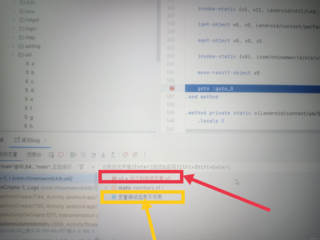

安卓 Studio Debug变量调试信息不可用怎么解决,黄色标签这里,出现的这个错误
 分享
分享
 关注
关注引自免费微信小程序:皆我百晓生
看起来你在尝试调试一个Android应用,并且遇到了“变量调试信息不可用”的问题。这通常发生在没有正确的调试符号文件(.dex.jar.map)与你的应用程序二进制文件一起提供时。为了解决这个问题,你可以尝试以下几个步骤:
确保在构建应用时启用了混淆(Proguard)配置中的调试模式。
在proguard-rules.pro 文件中,确保有以下行:
-keepattributes SourceFile,LineNumberTable
-dontobfuscate
如果你在使用Android Studio,检查你的项目设置是否正确:
File -> Project StructureModulesFlavors 或 Sources 标签页Build Types 中的 debug 分支已启用并选中了 Generate debuggable build。清除并重新构建你的项目:
Build -> Clean ProjectBuild -> Rebuild Project检查日志输出,确认是否有与编译相关的警告或错误。
尝试更新你的Android Studio到最新版本,有时候这是由于工具本身的bug导致的。
如果你是在连接设备进行调试,确保设备上的USB调试已经开启。
最后,如果你是从第三方库导入的类,确保这些库也提供了相应的调试信息。
完成上述步骤后,你应该可以再次获取到调试变量的信息。如果问题依然存在,可能需要查看具体的错误日志或堆栈跟踪来确定更具体的问题所在。在Android Studio中,可以通过 "Run" 菜单或者快捷键(通常是 Shift+F9)来启动你的应用,并查看下方的 "Run" 窗口,那里会显示详细的日志输出。如果有任何错误消息,它们应该能提供关于问题的更多信息。
请注意,以上步骤适用于Android Studio和Gradle构建系统。如果你使用的是不同的IDE或构建工具,可能需要对应调整这些步骤。
分享 已结题
(查看结题原因) 4月19日
修改了问题
4月12日
创建了问题
4月12日
已结题
(查看结题原因) 4月19日
修改了问题
4月12日
创建了问题
4月12日


