
我换了新主题,一安装就提示有问题。
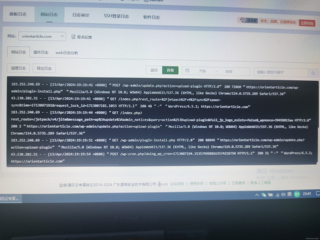
这是日志。
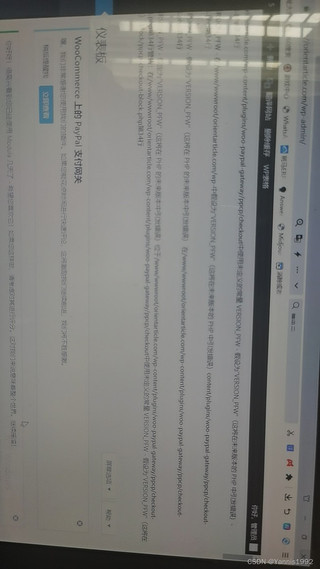
请问各位,这个要怎么解决。能有个具体解决的办法。

我换了新主题,一安装就提示有问题。
 分享
分享
 关注
关注引自免费微信小程序:皆我百晓生
根据您提供的信息,看起来您在WordPress网站上遇到了一些与PayPal for WooCommerce插件相关的问题,以及可能的主题兼容性问题。这些日志显示了一些HTTP请求,但并没有明确指出问题所在。为了帮助您解决这个问题,我们可以按照以下步骤进行排查和尝试修复:
检查主题更新: 确保您的主题是最新的版本。有时,旧的主题可能会与新版本的WordPress或插件产生冲突。去主题开发者那里查看是否有可用的更新,并安装它。
禁用其他插件: 有时候,插件之间的冲突可能导致问题。您可以尝试禁用除WooCommerce和PayPal for WooCommerce之外的所有插件,然后重新加载网站并测试PayPal功能是否正常工作。如果问题得到解决,那么就需要逐个启用已禁用的插件,直到找到引起冲突的插件。
启用调试模式: 这将允许您查看详细的错误消息,以便更好地了解问题所在。在 wp-config.php 文件中添加以下行(如果尚未存在):
define( 'WP_DEBUG', true );
define( 'WP_DEBUG_LOG', true );
define( 'WP_DEBUG_DISPLAY', false );
保存文件并刷新网站。如果出现任何错误消息,它们将会被记录到 wp-content/debug.log 文件中。
检查PayPal插件设置: 确保您的PayPal for WooCommerce插件配置正确无误,包括API密钥、沙箱或生产环境设置等。访问 WordPress 后台 -> Plugins -> PayPal for WooCommerce -> Settings,检查各项设置。
恢复默认主题: 暂时切换回WordPress的默认主题(例如 Twenty Twenty-One),看看问题是否依然存在。如果问题消失,那可能是当前主题导致的。在这种情况下,您可能需要联系主题开发者,提供详细的错误信息,让他们协助解决。
更新WordPress核心: 确保您的WordPress核心也是最新版本。有时,过时的核心可能与某些插件不兼容。
检查服务器日志: 如果您有服务器访问权限,检查服务器上的更多详细日志,特别是与上述IP地址相关的部分,可能会提供额外的线索。
寻求专业帮助: 如果以上步骤都无法解决问题,您可能需要寻求专业的WordPress开发人员的帮助,他们可以深入分析日志,找出问题的具体原因并提供相应的解决方案。
创建支持工单: 如果问题仍然存在并且影响了您的业务,考虑联系PayPal for WooCommerce插件的官方支持团队,他们可能能提供针对特定问题的指导。
在执行上述步骤的过程中,如果您遇到任何编程或配置方面的问题,都可以随时向我提问,我会尽力提供具体的代码示例或进一步的解释。
分享 已采纳回答
4月14日
创建了问题
4月14日
已采纳回答
4月14日
创建了问题
4月14日


