引自免费微信小程序:皆我百晓生
为了在MATLAB中使用OBB包围盒算法创建给定四个点A、B、C、D的包围盒,我们可以按照以下步骤操作。这里我们将使用向量表示点的坐标,并手动计算包围盒的相关信息,而不是使用特定的MATLAB库函数。
首先,定义四个点的坐标:
% 定义点的坐标
A = [1, 1, 1];
B = [2, 1, 3];
C = [4, 2, 4];
D = [5, 4, 3];

% 将点合并成一个矩阵
points = [A; B; C; D];
接着,计算最小和最大坐标值,以及包围盒的中心点坐标:
% 计算最小和最大坐标值
min_coords = min(points, [], 1);
max_coords = max(points, [], 1);

% 计算包围盒的中心点
center = (min_coords + max_coords) / 2;
接下来,我们需要找到包围盒的轴方向。这里我们选择最长边作为X轴,次长边作为Y轴,最短边作为Z轴。为了找到这三个轴的方向,我们可以计算每个坐标轴上的变化范围,并找到最大的变化范围对应的方向。
% 找到最长边的方向
[~, idx_x] = max(max_coords - min_coords);
x_axis = points(:, idx_x) - center;

% 根据x轴找到y轴方向
y_axis = cross(x_axis, [0; 0; 1]);
if norm(y_axis) == 0 % 如果与z轴平行,则选择x轴的垂直方向
    y_axis = cross(x_axis, [1; 0; 0]);
end
y_axis = y_axis / norm(y_axis);

% 最后得到z轴,它是x轴和y轴的叉乘结果
z_axis = cross(x_axis, y_axis);

% 正规化轴向向量
x_axis = x_axis / norm(x_axis);
y_axis = y_axis / norm(y_axis);
z_axis = z_axis / norm(z_axis);
现在我们有了包围盒的三个轴向向量,以及中心点。接下来,我们可以创建六个面的边界。因为我们要手动绘制,所以只需要知道每个面的法线和平移量即可。
% 创建六个面的边界信息
faces = {
    [-x_axis, center - max_coords],   % -x face
    [x_axis, center + max_coords],     % +x face
    [-y_axis, center - max_coords],   % -y face
    [y_axis, center + max_coords],     % +y face
    [-z_axis, center - max_coords],   % -z face
    [z_axis, center + max_coords]      % +z face
};
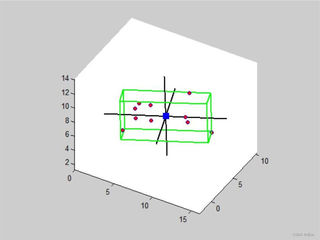
最后,在一个新的figure窗口中绘制这个包围盒。注意,MATLAB的rectangle函数不适用于3D场景,所以我们需要使用patch函数来创建六面体。由于这里是文本交互,我将提供一个简化的3D图形示例,实际代码需要在MATLAB环境中运行。
% 创建一个新的3D绘图窗口
figure('Renderer', 'opengl');

% 绘制包围盒
for i = 1:6
    patch('Vertices', faces{i}(1,:) + faces{i}(2,:), ...
           'Faces', [1 2 3; 1 3 4], ...
           'FaceColor', 'interp', 'EdgeColor', 'none');
end

hold on
plot3(points(:,1), points(:,2), points(:,3), 'ro', 'MarkerSize', 8); % 显示原始点

% 设置坐标轴为等比例,隐藏网格线和轴标签
axis equal;
grid off;
xlabel('X');
ylabel('Y');
zlabel('Z');
title('Oblique Bounding Box for Four Points');

% 更新视图角度,使所有内容可见
view([37.5, 30]);

hold off
这段代码将创建一个包含包围盒和原始点的3D图形。你可以根据需要调整视图角度或其他参数。请注意,这个实现没有考虑旋转的问题,如果你的数据需要旋转,你需要先对点进行适当的旋转,然后再执行上述步骤。