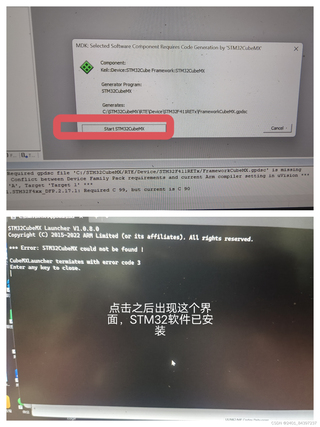
发现keil提示错误无法找到STM32CUBE,可是我已经下载好了,并且也可以用ST调用MDK软件

发现keil提示错误无法找到STM32CUBE,可是我已经下载好了,并且也可以用ST调用MDK软件
 分享
分享
 关注
关注引自免费微信小程序:皆我百晓生
根据您提供的信息,看起来您在尝试使用Keil MDK与STM32CubeMX配合工作时遇到了一些问题。为了解决这个问题,请按照以下步骤操作:
检查STM32CubeMX安装: 确保您的电脑上已经正确安装了STM32CubeMX。如果没有,您可以从ST官方网站下载并安装:STM32CubeMX
环境变量设置: 检查系统环境变量中是否包含了STM32CubeMX的路径。如果没有,添加STM32CubeMX的安装目录到PATH环境变量中。
配置Keil MDK:
打开Keil MDK,进入Options for Target -> Target,确保在Startup选项卡下的Create Startup Files选择Use MicroLIB,因为STM32CubeMX默认使用的是Small Device C Library (SDCC),而非标准C库。
重新启动Keil MDK: 关闭并重新打开Keil MDK,使其加载新的环境变量设置。
创建新项目:
在Keil MDK中新建一个STM32项目,然后在Target - > CPU Type中选择正确的STM32系列(例如STM32F411RET)。
生成初始化文件:
使用STM32CubeMX创建一个新的项目,选择对应的STM32F411RETx设备,配置外设后生成代码。记得保存项目并在生成的文件夹中找到.gpr和.iar文件。
导入生成的文件:
将从STM32CubeMX生成的头文件(.h)、源文件(.c)以及初始化文件(.s)复制到Keil MDK的新项目中对应的位置。同时,将.gpr和.iar文件也复制到项目文件夹中。
更新Linker设置:
在Keil MDK的Options for Target -> Linker中,确保包含生成的STM32CubeMX框架的库文件,这些通常位于STM32CubeMX项目的Drivers/BSP/Inc和Drivers/BSP/Lib目录下。
编译和运行: 现在应该可以成功编译和运行程序了。如果有任何编译错误,检查是否所有必要的头文件都已包含,并且使用的编译器版本与STM32CubeMX的要求匹配。
如果以上步骤无法解决您的问题,请提供更详细的错误消息,以便我能进一步协助您。
分享 创建了问题
4月16日
创建了问题
4月16日


