vscode配置好环境后一直在报错,无法编译和运行,SOS!

vscode配置好环境后一直在报错,无法编译和运行,SOS!
 分享
分享
 关注
关注引自免费微信小程序:皆我百晓生
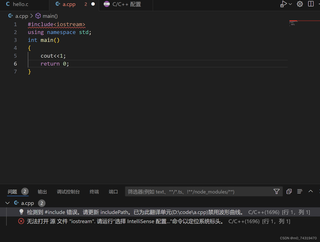
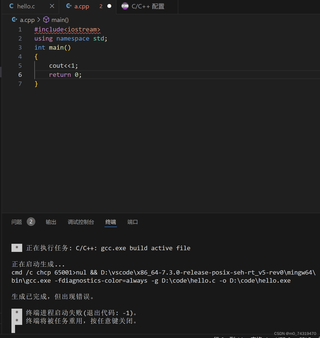
看起来你在VSCode中尝试编译一个C++程序,但是遇到了一些问题。从错误信息来看,主要问题是找不到iostream这个头文件。这可能是由于你的编译器路径设置不正确,或者是你的MinGW环境没有正确安装。下面我会分步骤指导你解决这个问题:
检查 MinGW 环境变量: 确保你的系统环境变量中包含了MinGW的bin目录。如果你还没有设置,可以参考以下操作:
D:\vscode\x86_64-7.3.0-release-posix-seh-rt_v5-reve\mingw64\bin。MINGW_HOME,值为上述路径。%MINGW_HOME%。更新 C/C++ 配置:
在VSCode中,点击左上角的齿轮图标 -> 设置(Preferences: Open Settings (JSON)),然后在打开的设置文件中添加或修改以下内容:
{
    "configurations": [
        {
            "name": "Win32",
            "includePath": ["${workspaceFolder}/**"],
            "defines": [],
            "compilerPath": "D:\\vscode\\x86_64-7.3.0-release-posix-seh-rt_v5-reve\\mingw64\\bin\\g++.exe",
            "cStandard": "c11",
            "cppStandard": "c++17",
            "intelliSenseMode": "gcc-x64"
        }
    ],
    "version": 4
}
确保compilerPath指向正确的MinGW编译器位置。
重启 VSCode: 保存设置并重启VSCode,让新配置生效。
重新构建项目:
在VSCode中,右键点击你的a.cpp文件 -> 任务 -> 运行任务 -> 选择"C/C++: g++.exe build active file"。
按照以上步骤操作后,你应该能够成功编译你的C++程序。如果仍然遇到问题,可能需要进一步排查MinGW的安装情况,或者确认是否有其他软件冲突导致的问题。
分享 创建了问题
4月16日
创建了问题
4月16日


