我想修改Windowsapps文件夹的一些文件,但是无论如何都提示权限不足,我已经给予了很多用户的完全控制,但是不起作用,我想知道我该怎么办,有没有办法绕过这个权限或者我哪一步出错了
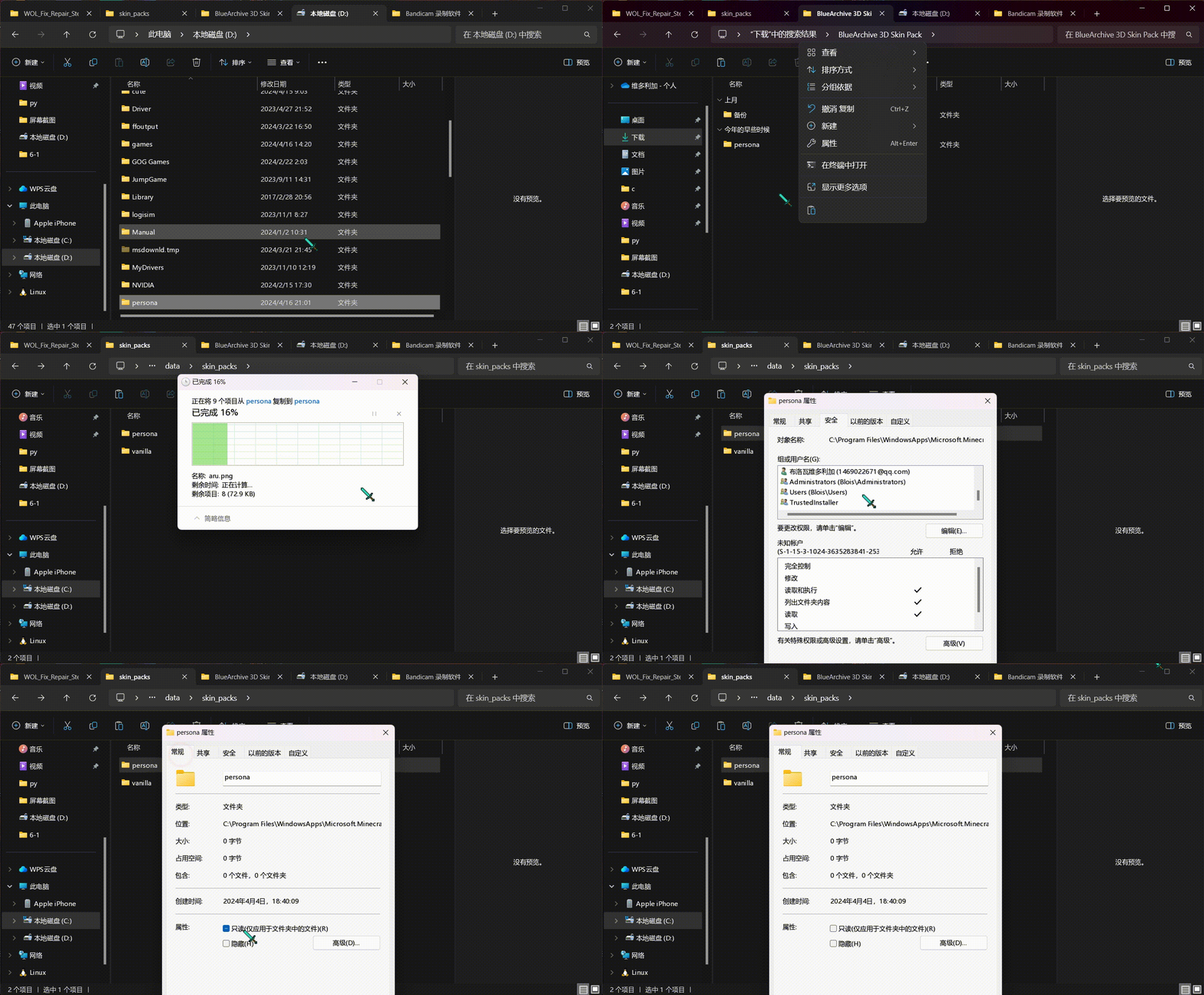

我想修改Windowsapps文件夹的一些文件,但是无论如何都提示权限不足,我已经给予了很多用户的完全控制,但是不起作用,我想知道我该怎么办,有没有办法绕过这个权限或者我哪一步出错了
 分享
分享
 关注
关注引自免费微信小程序:皆我百晓生
要解决WindowsApps文件夹的权限问题,可以尝试以下步骤:
步骤1:以管理员身份运行命令提示符 右键点击开始菜单(或按Win+X快捷键),选择“Windows PowerShell(管理员)”或“命令提示符(管理员)”。
步骤2:获取所有权 首先,你需要获取对WindowsApps文件夹的完全控制权。打开命令提示符后,输入以下命令,并在每个命令后按Enter键执行:
takeown /F %SystemRoot%\AppData\Local\Packages /R /D Y
icacls %SystemRoot%\AppData\Local\Packages /grant administrators:F /T
这些命令会将WindowsApps及其所有子文件夹的所有权转移给你当前的用户账户。
步骤3:重新设置权限 接下来,确保你的账户拥有正确的权限。再次打开命令提示符,然后运行下面的命令:
icacls %SystemRoot%\AppData\Local\Packages /reset /T
这将重置WindowsApps文件夹的权限设置为默认值,通常应该允许你进行修改。
步骤4:尝试修改文件 现在,你应该有足够的权限去修改WindowsApps文件夹中的文件了。试着去访问并编辑你想要修改的文件。
注意:操作之前务必备份重要数据,因为更改系统文件可能会导致系统不稳定。如果你不确定自己在做什么,建议寻求专业人员的帮助,以防出现问题。
如果以上方法仍无法解决问题,可能是由于Windows Store应用保护机制导致的。在这种情况下,可能需要关闭应用强制隔离功能,但这可能会降低系统的安全性。谨慎考虑后再决定是否采取这种方法。
以下是关闭应用强制隔离的步骤:
打开注册表编辑器(regedit.exe)。
导航到以下路径:
HKEY_LOCAL_MACHINE\SOFTWARE\Microsoft\Windows\CurrentVersion\AppModelUnlock
如果AppModelUnlock项不存在,右键点击CurrentVersion,选择“新建”->“项”,命名为AppModelUnlock。
在新创建的AppModelUnlock项下,右键点击空白区域,选择“新建”->“DWORD(32位)值”,命名为AllowDevelopmentWithoutDevLicense。
双击AllowDevelopmentWithoutDevLicense,将其值改为1,然后点击“确定”。
重启计算机。
完成上述步骤后,理论上你应该能修改WindowsApps文件夹里的文件,但请记住,这样做有风险,可能导致系统不稳定性或其他问题。如果遇到问题,可以通过恢复注册表或系统还原点来回滚更改。
分享 创建了问题
4月16日
创建了问题
4月16日


