Sonymonkey 2024-04-17 19:40 采纳率: 3.7%
浏览 24

代码无法烧录到开发板上引脚连接正确,但显示无法连接

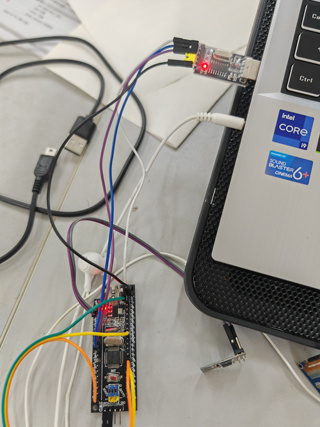
使用的芯片是stm32F103C8,USB转串口的引脚都练好了,但没办法烧录代码。显示无法连接到代码
如图所示
img

img

  • 写回答

6条回答 默认 最新

  • 专家-赤兔[在线] 优质创作者: 编程框架技术领域 2024-04-17 19:40
    关注

    引自免费微信小程序:皆我百晓生

    根据您提供的信息,看起来你在尝试使用某种工具(可能是ST-Link Utility或其他类似软件)对STM32F103C8进行编程,但是遇到了问题。错误提示包括“JTAG Device Chain Error”和“Internal DLL Error”,这通常意味着设备没有被正确识别,或者是驱动程序、软件配置或硬件连接有问题。

    以下是可能的解决步骤:

    1. 检查硬件连接

      • 确保你的USB转串口线正确连接到电脑和开发板的SWD接口。
      • 检查SWD接口的PIN脚是否正确:SWDIO -> PA13, SWCLK -> PA14, GND -> GND, VCC -> 3V3 或 5V (取决于你的开发板)。
      • 尝试更换USB端口或者使用另一根USB线,有时候USB供电不稳定也会导致此类问题。
    2. 更新驱动程序

      • 如果你的计算机没有正确安装STM32的驱动程序,可能会导致识别问题。确保你已经安装了正确的驱动,例如STMicroelectronics STM32 ST-LINK驱动。
      • 可以访问STM32官方驱动下载页面:
    3. 检查软件设置

      • 在ST-Link Utility中,确认你的设备选择正确。在“Device Name”选项中,应该显示出你的STM32F103C8型号。
      • 如果设备未自动检测出来,尝试手动配置。点击“Manual Configuration”,然后从列表中选择合适的STM32F103C8型号。
    4. 刷新固件

      • 如果上述步骤无效,可能需要刷新ST-Link的固件。访问STM32的固件更新页面:
      • 下载并运行STSW-LINK007固件更新工具,按照指示更新ST-Link的固件。
    5. 重启计算机

      • 关闭所有与STM32编程相关的软件,然后重启计算机,再重新尝试连接。
    6. 验证其他工具

      • 如果问题依然存在,尝试使用其他STM32编程工具,比如OpenOCD或者Keil uVision自带的调试器,看看是否能正常工作。这可以帮助确定问题是否出在工具本身。

    如果你遵循以上步骤后仍然无法解决问题,建议你检查你的开发板是否有物理损坏,或者联系相关技术支持获取进一步的帮助。

    如果需要编写代码或修改配置文件,我会提供具体的代码示例,但由于你的问题主要集中在连接和配置方面,目前不需要提供代码片段。如果你需要在后续步骤中编写或修改代码,请告知我具体需求,我将很乐意协助你。

    评论 编辑记录

报告相同问题?

问题事件

  • 创建了问题 4月17日