怎么在hfss软件内制作一个匝数为7-8圈的线圈,像下图一样的线圈

怎么在hfss软件内制作一个匝数为7-8圈的线圈,像下图一样的线圈
 分享
分享
 关注
关注引自免费微信小程序:皆我百晓生
在HFSS(High Frequency Structure Simulator)中创建一个简单的线圈模型并进行仿真可以分为以下几个步骤:
打开HFSS软件。
创建新项目:点击菜单栏的File -> New -> Project,输入项目名称,选择保存位置,然后点击Create。
设定工作平面:由于这是一个二维问题,我们将在XZ平面上创建模型。点击Setup -> Geometry -> Work Plane,在弹出窗口中选择XZ平面,然后点击OK。
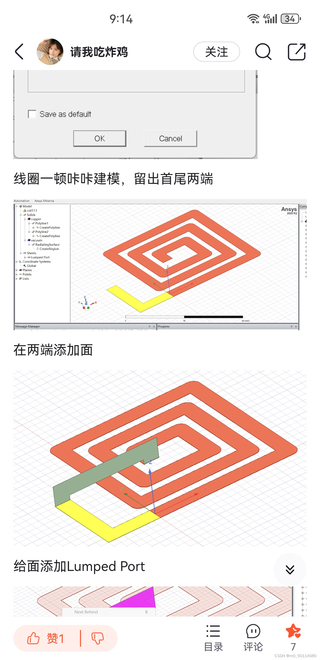
创建线圈轮廓:点击Sketcher工具栏中的Polyline图标,开始绘制线圈的轮廓。点击工作区域开始创建第一个点,然后依次点击其他点完成闭合多边形。为了得到类似图中的形状,你需要创建一个类似于螺旋形的多边形。记得保留线圈的两端开口,即不连接首尾两点。
添加材料属性:点击Materials -> Material Library,在搜索框中输入Copper,找到铜材料后将其拖拽到工作区,并应用到你的线圈轮廓上。
创建实体:选中你的线圈轮廓,然后点击Tools -> Profile to Solid将轮廓转换为实体。这一步可能会提示你是否保留开放端口,选择Yes。
添加端口:首先,我们需要创建两个端口作为线圈的入口和出口。右键单击Regions,选择Add Region,然后点击Lumped Port。对于每个端口,选择一个开口端,然后点击OK。
设置求解器参数:点击Solve -> Frequency Domain,设置频率范围和步长,例如从1 MHz到1 GHz,步长为1 MHz。设置完成后点击Run开始仿真。
仿真结果分析:等待仿真完成后,可以通过点击PostProcessing查看结果。你可以查看电流、电压、阻抗等参数,或者通过场强、功率密度等图形了解线圈的电磁性能。
请注意,这个过程描述的是基本操作,实际应用可能需要根据具体需求调整。此外,HFSS的操作界面和功能可能会随着版本更新而变化,因此建议参考最新的用户手册或在线教程以获取最准确的信息。
由于这里无法提供图像,你可以尝试按照上述步骤在HFSS中操作,如果你有更具体的问题或遇到困难,随时告诉我,我会尽力提供帮助。
分享 创建了问题
4月18日
创建了问题
4月18日


