让阿豪来帮你解答,本回答参考chatgpt3.5编写提供,如果还有疑问可以评论或留言
问题描述:
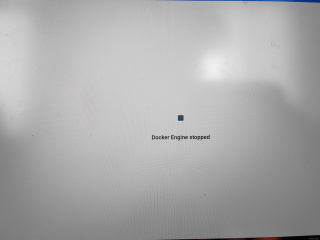
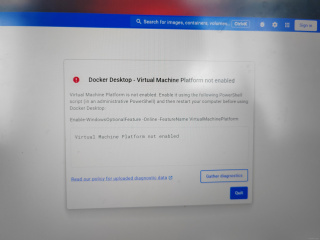
在安装Windows 11家庭中文版后,尝试安装Docker时,出现Hyper-V启用失败的错误提示。
解决办法整理:
- 检查硬件设备是否支持虚拟化: 在启用Hyper-V之前,需要保证硬件设备支持虚拟化。您可以在BIOS中查找相关设置,或者运行以下命令来检查: systeminfo 如果Hyper-V Requirements栏中的Virtualization Enabled In Firmware设置为Yes,则意味着您的硬件设备支持虚拟化。如果这个设置为No,您需要进入BIOS去重新启用虚拟化选项。
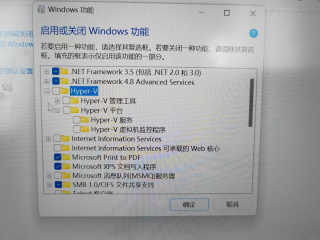
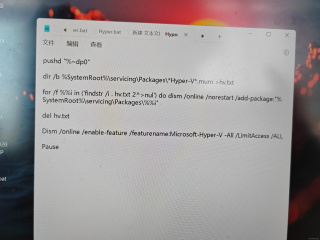
- 启用Hyper-V: 要启用Hyper-V,请按照以下步骤操作: ① 打开控制面板 -> 程序 -> 启用或关闭Windows功能; ② 勾选Hyper-V和Hyper-V管理工具,单击确定; ③ 重启计算机以应用更改。
- 启动Hyper-V服务: 如果Hyper-V服务没有启动,您可能会看到Hyper-V启用失败的错误提示。您可以通过以下命令来启动Hyper-V服务: net start hvboot
- 禁用虚拟机管理程序: 如果您安装了其他虚拟机管理程序,例如VirtualBox或VMware,则可能与Hyper-V冲突。您可以尝试禁用虚拟机管理程序来解决问题。可以通过以下步骤禁用VirtualBox: ① 打开VirtualBox,选择文件 -> 全局设定; ② 在“通用”选项卡上,将“虚拟机破坏者”选项设置为“禁用”。 案例: 某用户安装了Windows 11家庭中文版后,尝试安装Docker时遇到Hyper-V启用失败的错误提示。经过检查,用户的硬件设备支持虚拟化,但Hyper-V服务没有启动。用户尝试通过以下命令启动Hyper-V服务: net start hvboot 然而,该命令仍然无法解决问题。用户后来发现,他曾经安装过VirtualBox,因此禁用了VirtualBox后再次尝试启用Hyper-V成功。 代码: 无。



 分享
分享
 关注
关注 系统已结题
4月26日
系统已结题
4月26日 创建了问题
4月18日
创建了问题
4月18日

