2401_83368102 2024-04-18 20:39 采纳率: 0%
浏览 8

arcmap制图规范化问题

如何解决arcmap在制图过程中不同要素之间重叠显示的问题。如图所示,我只想显示上层两点一线的省界,不要下方红色的镇界。
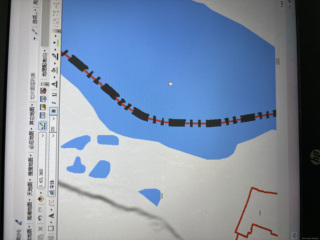
img

  • 写回答

4条回答 默认 最新

  • 专家-赤兔[在线] 优质创作者: 编程框架技术领域 2024-04-18 20:39
    关注

    引自免费微信小程序:皆我百晓生

    在ArcMap中,解决不同图层重叠显示的问题通常通过调整图层的显示顺序、设置透明度、使用图层遮罩或使用数据驱动的可视化(Data Driven Pages)等方法。以下是针对您所描述问题的具体步骤:

    1. 调整图层顺序:

      • 打开ArcMap,确保您的图层已经添加到图层列表中。
      • 在图层面板(通常是右侧面板中的一个标签页),找到代表省界和镇界的两个图层。
      • 按住鼠标左键拖动省界图层至镇界图层上方。这样,省界图层就会覆盖在镇界图层之上,实现您想要的效果。
    2. 设置图层透明度:

      • 选中镇界图层,然后在图层面板的图层属性选项卡中找到"透明度"滑块。
      • 将其设置为较低的值,例如30%,这将使镇界线变得半透明,从而不会完全遮挡省界线。
      • 注意:这种方法可能会影响整体视觉效果,但可以作为临时解决方案。
    3. 使用图层遮罩:

      • 如果您需要更精确地控制哪些部分可见,可以使用图层遮罩。
      • 首先,创建一个新图层,该图层只包含您想让省界线显示的区域,比如使用地理编码工具确定省界的边界。
      • 然后,选择镇界图层,在图层属性中,转到"掩蔽"选项卡,选择"使用图层作为掩蔽",并在下拉菜单中选择之前创建的仅包含省界边界的图层。
      • 这样,只有在新图层上有数据的部分,镇界线才会被显示出来,其他地方则会被隐藏。
    4. 数据驱动的可视化(Data Driven Pages):

      • 如果您的数据具有某种可区分的属性(例如省份ID),您可以利用这个属性来分组并只显示特定省份的数据。
      • 转到"目录"窗口,点击"管理数据驱动页面"。
      • 创建一个新的数据驱动页面规则,基于省份ID字段进行分组。
      • 设置每个页面只显示对应省份的省界线,而镇界线会根据省份的不同而自动隐藏。

    以上步骤应该能帮您解决图层重叠显示的问题。如果您需要更多关于这些操作的详细指导,或者提供具体的数据和需求,我可以为您提供更具体的示例或代码。

    评论 编辑记录

报告相同问题?

问题事件

  • 修改了问题 4月18日
  • 创建了问题 4月18日