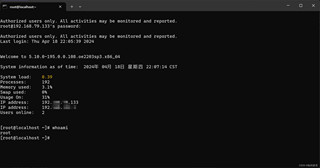
openEuler版本是22.03
虚拟机运行正常,使用windows的ssh可以成功连接虚拟机,尝试从主机传文件到虚拟机没有问题。
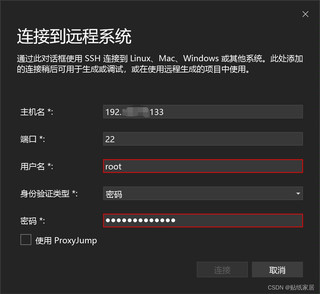
但是当我尝试使用Visual Studio连接时,用户名填写处显示“身份验证失败。请确保凭据正确。”密码填写处显示“密码无效”。
将用户名改成虚拟机上的其他用户也是一样的情况。
其他尝试:
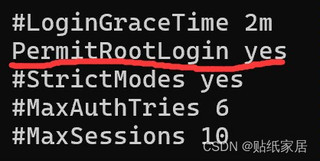

将/etc/ssh/sshd_config文件中以上几行去注释。

openEuler版本是22.03
虚拟机运行正常,使用windows的ssh可以成功连接虚拟机,尝试从主机传文件到虚拟机没有问题。
但是当我尝试使用Visual Studio连接时,用户名填写处显示“身份验证失败。请确保凭据正确。”密码填写处显示“密码无效”。
将用户名改成虚拟机上的其他用户也是一样的情况。
其他尝试:
将/etc/ssh/sshd_config文件中以上几行去注释。
 分享
分享
以下内容由CHATGPT及阿里嘎多学长共同生成、有用望采纳:
目的:解决使用Visual Studio 2022连接openEuler虚拟机时出现的“身份验证失败”和“密码无效”的问题。
sshd_config中的部分内容,包括LoginGraceTime、PermitRootLogin等设置。sshd_config文件中关于密码认证的设置,特别是PasswordAuthentication和PermitEmptyPasswords。sshd_config文件中的相关设置可能限制了通过Visual Studio进行SSH连接的能力。sshd_config中设置了不允许空密码或者不允许特定用户登录,那么即使密码正确也可能无法连接。PermitRootLogin设置为yes,这意味着允许root用户登录,但需要确保Visual Studio中使用的是正确的密码。同时,PasswordAuthentication没有显示其值,需要确认它是否设置为yes以允许密码认证。PasswordAuthentication设置为no,则需要将其改为yes以允许密码认证。同时,确保没有设置禁止特定用户登录的规则。根据图片内容,以下是可能需要修改的sshd_config文件的示例代码:
# To disable tunneled clear text passwords, change to no here!
PasswordAuthentication yes

PermitEmptyPasswords no
vi或nano)打开/etc/ssh/sshd_config文件。PasswordAuthentication和PermitEmptyPasswords项,进行上述修改。systemctl restart sshd。如果修改正确,Visual Studio应该能够使用正确的用户名和密码成功连接到openEuler虚拟机。如果连接成功,Visual Studio将显示连接成功的提示,并允许用户进行后续操作,如文件传输等。如果仍然无法连接,可能需要进一步检查网络设置或联系系统管理员。
分享 创建了问题
4月18日
创建了问题
4月18日

