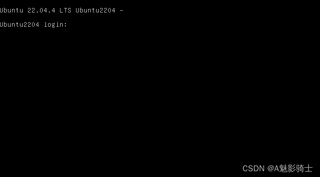
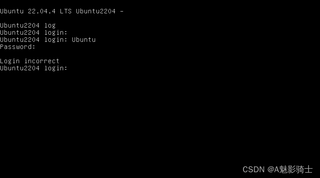
Ubuntu 22.04.4 LTS 升级24.04 LTS失败后重启,输入密码无法登录系统,一直提示登录错误
Ubuntu 22.04.4 LTS 升级24.04 LTS失败后重启,输入密码无法登录系统,一直提示登录错误
 分享
分享
 关注
关注引自免费微信小程序:皆我百晓生
在遇到Ubuntu升级后无法登录的问题时,可以尝试以下步骤来解决问题:
步骤1:安全模式登录 在启动时,当看到Ubuntu logo时,立即按下Shift键进入Grub菜单(引导加载程序)。从这里选择Advanced options for Ubuntu,然后选择你最近的内核版本,通常带有" Recovery mode"的选项。
步骤2:Drop to root shell prompt 在高级恢复选项中,选择Resume,然后在下一个屏幕上选择Drop to root shell prompt。这将使你进入一个命令行界面,作为root用户。
步骤3:修复文件权限 运行以下命令来修复可能因升级过程中的中断而损坏的文件权限:
mount -o remount,rw /
chroot /mnt || chroot /
find / -type d \( -name lost+found -o -fstype dev -o -fstype proc -o -fstype sysfs -o -fstype devtmpfs \) -prune -o -exec fsck -y {} + && sync
步骤4:更新系统 尝试更新系统以修复可能存在的软件包冲突:
apt-get update
apt-get upgrade
步骤5:修复启动器 有时,登录屏幕出现问题可能是由于LightDM或其他桌面管理器损坏导致的。尝试重新安装这些服务:
apt-get install --reinstall lightdm unity-greeter
步骤6:清除缓存 清理可能引起问题的缓存和日志:
apt-get clean
rm -rf /var/lib/apt/lists/*
步骤7:重启并检查登录 执行以下命令重启系统,然后尝试正常登录:
shutdown -r now
如果上述步骤仍然无法解决问题,那么可能需要手动修复/ect/shadow文件中的密码哈希。为此,你需要创建一个新的临时用户,并通过这个临时用户登录,然后重置有问题的用户的密码。
步骤8:创建临时用户
adduser tempuser
passwd tempuser
步骤9:切换到有问题的用户
su - username_with_problem
步骤10:重置密码
passwd
按照提示输入新密码两次。
完成这些步骤后,你应该能正常登录到你的账户了。如果你仍然无法登录,请检查是否有其他可能导致问题的因素,比如硬件故障或特定的软件配置问题。如果问题依然存在,可能需要进行系统恢复或者重新安装Ubuntu 24.04。
分享


