
Windows11安装出现,如果使用安装介质启动计算机,则升级选项不可用,怎么修复?
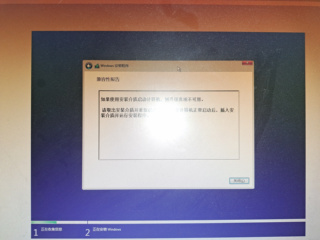

Windows11安装出现,如果使用安装介质启动计算机,则升级选项不可用,怎么修复?
 分享
分享
 关注
关注引自免费微信小程序:皆我百晓生
面对这种情况,您可以通过以下几个步骤尝试解决:
确保满足系统要求: 确保您的电脑符合Windows 11的基本硬件要求,包括但不限于:支持TPM 2.0、Secure Boot、至少64位处理器以及足够的内存和存储空间。您可以访问微软官网Windows 11系统要求进行检查。
禁用Secure Boot: 如果您的电脑开启了Secure Boot,可能会导致这个问题。请进入BIOS设置(通常在启动时按F2, F10, F12或Delete键进入),找到Secure Boot选项并禁用它。每个电脑型号的BIOS菜单可能不同,所以具体操作可能需要参考您的电脑用户手册。
检查媒体创建工具: 使用官方的Media Creation Tool来制作安装媒介,确保它是最新版本,并且没有损坏。可以从微软官方网站下载Media Creation Tool。
尝试其他安装媒介: 如果可能的话,尝试使用不同的USB闪存盘或DVD光盘制作安装媒介,有时候媒介的问题也可能导致此错误。
重试安装过程: 关闭电脑,移除安装媒介,然后正常启动。当Windows加载完毕后,再插入安装媒介,并从开始菜单或任务栏搜索“Windows Update”,点击“检查更新”。如果有可用的Windows 11更新,按照提示进行升级。
手动执行升级: 在正常启动的Windows上,尝试手动执行升级。打开命令提示符(管理员模式)并输入以下命令:
dism.exe /online /add-package /packagepath:"C:\path\to\sources\install.wim"
start /w pkgmgr /ip:Features~~~~00000000000000000000000000000000~WinPE-Tools~~~~00000000000000000000000000000000
DISM.exe /Online /Add-Capability /CapabilityName:Microsoft-Windows-Setup~~~~0.0.1.0
这些命令会添加必要的组件以便进行升级。请将C:\path\to\sources\install.wim替换为实际的Windows 11 ISO文件解压后的路径。
重新尝试通过安装媒介安装: 按照上述步骤完成后,再次重启计算机并使用安装媒介启动。这次应该可以看见升级选项了。
如果以上方法都无法解决问题,可能是硬件或软件方面的问题,建议联系专业的技术支持进行进一步诊断。
分享 系统已结题
5月1日
系统已结题
5月1日 已采纳回答
4月23日
创建了问题
4月21日
已采纳回答
4月23日
创建了问题
4月21日


