qq_43208603 2024-04-22 13:06 采纳率: 50%
浏览 20

专用字符编辑器显示位置和造字不同

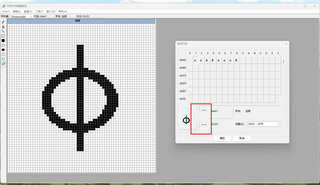
操作在win10的笔记本,使用专用字符编辑器造字,造字成功后显示框和造字显示的位置不一致。
img


显示框中多出一部分空白的地方,原来的字显示到左下方了。

  • 写回答

6条回答 默认 最新

  • 阿里嘎多学长 2024-04-22 13:06
    关注

    以下内容由CHATGPT及阿里嘎多学长共同生成、有用望采纳:


    图片内容

    您上传的图片显示了一个专用字符编辑程序的界面,其中包含了以下信息:

    • 程序的菜单栏,包括文件(F)、编辑(E)、查看(M)、工具(T)、窗口(W)和帮助(H)。
    • 字符集设置为 "ChineseGBK"。
    • 显示了一个字符的V代码为 "AAA1"。
    • 列出了多个字符的代码,如 "AAAO"、"AABO"、"AACO"、"AADO"、"AAEO"、"AAFO"。
    • 显示了字体选项,包括 "全部" 和 "JDC"。
    • 有一个范围(R)设置,从 "AAA1" 到 "AFFE"。
    • 底部有 "确定" 和 "取消" 按钮。
    • 还有一个邮箱地址 "CSDN@qq_43208603"。

    问题概括

    您遇到的问题是在Windows 10操作系统的笔记本电脑上使用专用字符编辑器造字时,造字成功后显示框与造字显示的位置不一致,显示框中出现了多余的空白区域,而原本的字符显示到了左下方。

    问题出现原因

    这个问题可能出现的原因有:

    1. 软件Bug:专用字符编辑器可能存在编程错误或Bug,导致字符显示位置不正确。
    2. 字体渲染问题:可能是因为字体渲染方式或字体文件本身的问题,造成字符显示不正确。
    3. 系统兼容性:Windows 10可能与该专用字符编辑器的某些功能存在兼容性问题。
    4. 显示设置:编辑器的显示设置或用户界面(UI)布局可能有问题。

    问题解决方案

    为了解决这个问题,您可以尝试以下步骤:

    1. 更新软件:检查是否有该专用字符编辑器的更新版本,更新到最新版本可能会解决这个问题。
    2. 更改字体设置:尝试更改编辑器中的字体设置,选择不同的字体或大小,看是否能够解决问题。
    3. 调整显示设置:检查编辑器的显示或布局设置,调整UI以适应字符的正确显示。
    4. 联系开发者:如果上述步骤都不能解决问题,您可能需要联系该软件的开发者或技术支持,报告这个问题并寻求帮助。

    提供示例

    由于这个问题是关于软件UI显示的,而不是代码层面的,因此提供一个修改代码的示例可能不适用。但是,如果您有访问软件的源代码,您可能需要检查与字符显示相关的代码部分,确保UI布局和字符渲染逻辑是正确的。

    示例代码运行方式

    由于这个问题不涉及代码修改,因此没有示例代码运行方式。

    示例代码预期运行结果

    同样,由于不涉及代码修改,没有预期的代码运行结果。

    如果您需要进一步的帮助,例如如何联系软件的开发者或如何调试软件,请提供更多的信息。

    评论 编辑记录

报告相同问题?

问题事件

  • 创建了问题 4月22日