
用VS code ssh连接服务器,一直显示连接不上,为什么啊,网上的方法基本都试过了

用VS code ssh连接服务器,一直显示连接不上,为什么啊,网上的方法基本都试过了
 分享
分享
 关注
关注引自免费微信小程序:皆我百晓生
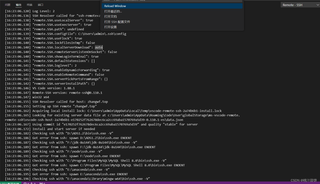
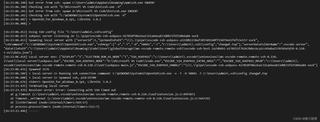
看起来你在尝试通过 Visual Studio Code (VS Code) 使用 Remote Development 插件来连接名为 zhangwf.top 的远程服务器,但是遇到了问题。错误信息表明它找不到合适的 ssh 客户端。根据你提供的日志,VS Code 在多个路径下查找了 ssh 客户端但都没有找到。
要解决这个问题,请按照以下步骤操作:
确保你已经正确安装了 OpenSSH(通常情况下是 ssh 客户端)。如果你没有安装,可以从这里下载适用于 Windows 的 OpenSSH:OpenSSH for Windows
安装后,将 OpenSSH 的路径添加到系统的环境变量 PATH 中。这样,无论在哪个目录下运行命令行,系统都能找到 ssh 命令。
a. 打开“此电脑”,右键点击选择“属性”。
b. 在新窗口中,选择“高级系统设置”。
c. 在“系统属性”窗口中,点击“环境变量”按钮。
d. 在“系统变量”部分,找到名为 Path 的变量,然后点击“编辑”。
e. 在编辑环境变量窗口中,点击“新建”,然后输入 OpenSSH 的安装路径,通常是 C:\Windows\System32\OpenSSH。
f. 点击“确定”保存更改并关闭所有窗口。
重启 Visual Studio Code 以应用新的环境变量设置。
如果仍然遇到问题,检查你的 VS Code 设置。确保 remote.SSH.path 设置为正确的 OpenSSH客户端路径,例如 C:\Windows\System32\OpenSSH\ssh.exe。
如果你想要让 VS Code 自动检测默认的 ssh 命令,可以将 remote.SSH.path 设置为 $(which ssh) 或者删除这个配置项,让 VS Code 自动查找。
重新尝试连接到 zhangwf.top 服务器。
以下是可能的设置片段,你需要在用户设置(File > Preferences > Settings)中粘贴这些内容:
{
    // ... 其他设置
    "remote.SSH.path": "C:\\Windows\\System32\\OpenSSH\\ssh.exe", // 替换为你实际的 OpenSSH 客户端路径
    // 或者
    // 删除这一行,让 VS Code 自动查找 ssh 命令
    // "remote.SSH.path": "$(which ssh)"
}
执行以上步骤后,你应该能成功地从 VS Code 连接到你的远程服务器。如果还有任何问题,请提供更新的日志或反馈。
分享 系统已结题
4月30日
系统已结题
4月30日 已采纳回答
4月22日
创建了问题
4月22日
已采纳回答
4月22日
创建了问题
4月22日

