VS code 下载remote ssh 连接服务器失败,这应该怎么办

VS code 下载remote ssh 连接服务器失败,这应该怎么办
 分享
分享
 关注
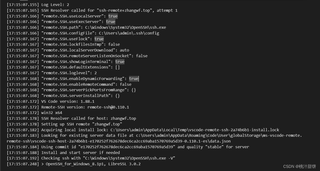
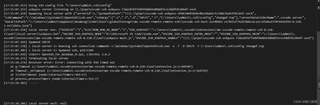
关注让阿豪来帮你解答,本回答参考chatgpt3.5编写提供,如果还有疑问可以评论或留言问题描述: 在使用 VS Code 下载 Remote SSH 扩展,连接服务器时失败,应该怎么办? 解决方案: Step 1:检查网络连接 首先需要检查本机和服务器之间的网络连接是否正常。可以使用 ping 命令来检查网络连接。例如在命令行中输入以下命令: ping 如果能够收到响应,则表示网络连接正常,否则需要解决网络问题。 Step 2:检查 SSH 配置 如果网络连接正常,需要检查本机和服务器之间的 SSH 配置。确认 SSH 服务是否启动,并且可以通过 SSH 访问服务器。在命令行中输入以下命令来测试 SSH 连接: ssh @ 如果可以成功连接到服务器,则说明 SSH 配置正常。 Step 3:检查防火墙设置 如果网络和 SSH 配置正常,可能是防火墙设置导致连接失败。通过检查服务器防火墙配置,解决该问题。 可以使用以下命令查看防火墙配置: sudo iptables -L 如果服务器上有其他防火墙的方案已经开启,则需要在规则中添加 SSH 配置。 Step 4:更新扩展 如果所有上述解决方案都不行,那么可能是 Remote SSH 扩展本身的问题。可以尝试更新扩展,看看能否解决问题。 如果还是不行,可以考虑使用其他方式连接服务器,或者联系管理员解决该问题。 案例: 在使用 Remote SSH 连接服务器时遇到无法连接的问题,原因是服务器上的 SSH 配置设置为仅允许 RSA 密钥认证,而没有开启密码认证。解决该问题需要在本地电脑上生成 RSA 密钥对,并将公钥添加到服务器上的 authorized_keys 文件中。步骤如下: 1. 在本地电脑上生成 RSA 密钥对: ssh-keygen -t rsa 2. 将公钥添加到服务器上的 authorized_keys 文件中: ssh @ "mkdir -p ~/.ssh && chmod 700 ~/.ssh && touch ~/.ssh/authorized_keys && chmod 600 ~/.ssh/authorized_keys && echo '' >> ~/.ssh/authorized_keys" 3. 重新启动 VS Code 和 Remote SSH 扩展,连接服务器即可。 代码: 无。
分享 创建了问题
4月22日
创建了问题
4月22日

