matlab2024a版本生成dll文件时打包不了,提示mcc出错。请问该怎么解决?
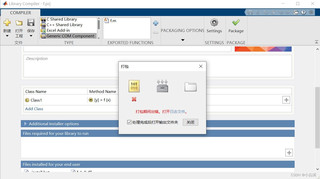


matlab2024a版本生成dll文件时打包不了,提示mcc出错。请问该怎么解决?
 分享
分享
 关注
关注引自免费微信小程序:皆我百晓生
在尝试生成DLL文件时遇到错误,可以按照以下几个步骤进行排查和解决:
检查权限:
确保你正在以管理员身份运行MATLAB和执行mcc命令。右键点击MATLAB图标,选择“以管理员身份运行”。
确认路径:
检查你的源代码(在这个例子中是f.m)是否位于指定的位置,即D:\fault_diagnosis\f.m。如果文件不在这个位置,你需要更新你的项目设置或mcc命令中的路径。
清理旧构建: 在开始新构建之前,确保清理掉之前的构建结果。在MATLAB命令窗口中,进入你的项目目录,然后运行以下命令清除缓存和旧的构建文件:
rmpath(genpath('.'));
clear classes;
rmdir('bin', 's');
rmdir('obj', 's');
更新编译器设置: 可能是由于编译器兼容性问题导致的。尝试更改编译器设置。在MATLAB命令窗口中,运行以下命令查看可用的编译器列表:
mex -setup
根据你的系统配置选择一个合适的编译器。
重新打包:
使用修正后的设置重新运行mcc命令。根据你的需求,可能需要调整参数。例如,如果你想要创建C共享库,可以尝试以下命令:
mcc -I 'com:f,Class1,version=1.0' -T link:lib -d D:\MATLAB2024\fault_diagnosis\f\for_testing -v class [Class1:D:\fault_diagnosis\f.m]
如果你需要创建C++共享库,将link:lib替换为link:shlib。
查看错误日志:
如果上述步骤仍然无法解决问题,你应该仔细阅读错误日志(PackagingLog.html)。通常,日志会提供更详细的错误信息,这可以帮助你定位问题的具体原因。
调试与修复: 根据日志中的错误信息,可能需要对你的M文件进行一些修改,比如修复语法错误、导入正确的函数等。
联系支持: 如果所有方法都试过还是无法解决问题,那么可能是MATLAB版本的问题或者与特定操作系统不兼容。在这种情况下,建议你查阅MathWorks官方文档或联系他们的技术支持寻求帮助。
记住,在MATLAB中,使用mcc命令时,确保所有的依赖项都被正确地包含在内,并且你的代码符合所选编译器的要求。
分享 创建了问题
4月22日
创建了问题
4月22日


