Abe_dory 2024-04-23 12:56 采纳率: 0%
浏览 24

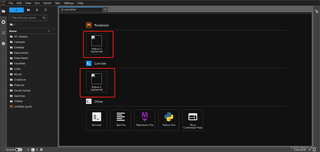
启动Jupyter Lab,Python3的图标加载失败

重新装了Anaconda,启动Jupyter Lab后,Python3还是没有图标,右键加载映像也没有用,这怎么解决呢?
img

  • 写回答

6条回答 默认 最新

  • 阿里嘎多学长 2024-04-23 12:56
    关注

    以下内容由CHATGPT及阿里嘎多学长共同生成、有用望采纳:


    图片内容

    图片中显示的是Jupyter Lab的界面,其中列出了不同的文件和文件夹,以及一些Jupyter Lab的功能选项。图片中的内容主要包括:

    • 文件和文件夹:包括“Untitled.ipynb”(一个未命名的Jupyter笔记本文件)、“Terminal”(终端)、“Text File”(文本文件)、“Markdown File”(Markdown文件)、“Python File”(Python文件)等。
    • Jupyter Lab的功能选项:包括“File”(文件)、“Edit”(编辑)、“View”(视图)、“Run”(运行)、“Kernel”(内核)、“Tabs”(标签页)、“Settings”(设置)、“Help”(帮助)等。
    • 其他图标和选项:如“Launcher”(启动器)、“Filter files by name”(按名称过滤文件)等。

    问题概括

    这个问题的目的是解决在重新安装Anaconda后,启动Jupyter Lab时Python3的图标加载失败的问题。

    问题出现原因

    这个问题可能出现的原因有:

    1. 图标缓存问题:重新安装Anaconda后,图标缓存可能没有更新或损坏。
    2. 文件关联问题:操作系统可能没有正确地将Python文件与相应的图标关联起来。
    3. Anaconda安装问题:Anaconda可能没有正确安装或配置,导致图标无法加载。

    问题解决方案

    为了解决这个问题,可以尝试以下步骤:

    1. 清除图标缓存:如果是图标缓存的问题,可以尝试清除图标缓存。这通常可以通过重启计算机或使用特定的系统命令来完成。

    2. 检查文件关联:确保操作系统正确地将.py文件与Python关联起来。在Windows上,可以通过“默认程序”设置进行检查和修正。

    3. 重新安装Anaconda:如果上述步骤无效,可能需要重新安装Anaconda,并确保所有相关的配置都已经正确设置。

    4. 检查Jupyter Lab配置:检查Jupyter Lab的配置文件,确保Python3内核已经正确安装和配置。

    提供代码

    由于这个问题主要是关于文件图标加载失败,而不是编程代码问题,所以不需要提供修改代码的解决方案。

    示例代码运行方式

    不适用。

    示例代码预期运行结果

    不适用。

    额外建议

    如果上述步骤都不能解决问题,可以考虑以下几个额外的解决方向:

    • 检查系统日志:查看系统日志,看是否有关于图标加载失败的错误信息。
    • 更新操作系统:确保操作系统是最新的,有时候系统更新可以解决兼容性问题。
    • 联系Anaconda支持:如果问题依旧无法解决,可以联系Anaconda的官方支持获取帮助。
    评论 编辑记录

报告相同问题?

问题事件

  • 创建了问题 4月23日